دبیرخانه
“`htmlدبیرخانه
در این بخش، نحوه ثبت نامههای وارده و صادره، مدیریت نامههای آماده صدور، پیشنویس نامههای وارده و مشاهده نامههای ثبتشده در دبیرخانه توضیح داده میشود.
۱. ثبت نامه وارده
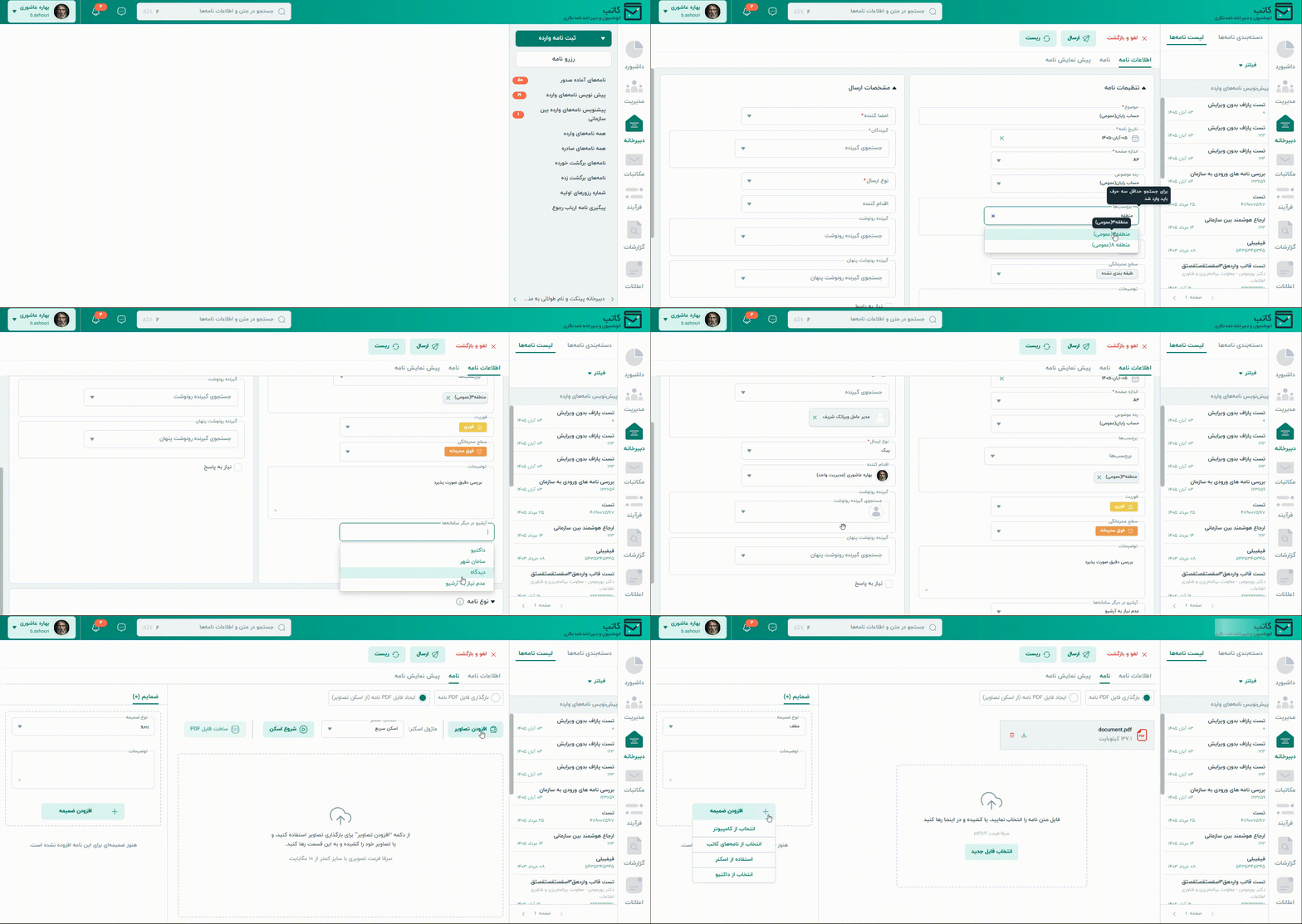
وظیفه اصلی دبیرخانه سازمان، ثبت نامههای وارده و صادره است. مسئول دبیرخانه برای ثبت نامهای که از خارج سازمان دریافت کرده است، گزینه «ثبت نامه وارده» را انتخاب میکند.
در ابتدا، مسئول دبیرخانه باید یکی از قالبهای موجود را انتخاب کند. این قالبها در بخش «قالب نامههای وارده» در قسمت مدیریت قابل مشاهده هستند. همچنین یک قالب خالی بهعنوان قالب پیشفرض همواره در دسترس است.
۱.۱. اطلاعات نامه وارده
پس از انتخاب قالب، مسئول دبیرخانه در زبانه اول، اطلاعات نامه را وارد میکند. فیلدهای زیر اجباری هستند و برای ذخیره یا ارسال نامه باید تکمیل شوند:
- شماره خارجی
- موضوع
- تاریخ اولیه مدرک
- نوع مدرک
- نوع دریافت
- دفتر اندیکاتور؛ انتخابشده در قسمت اطلاعات دبیرخانه در بخش مدیریت دبیرخانهها
- گیرندگان
- سازمان فرستنده
- فرستنده
۱.۲. بارگذاری تصویر نامه وارده
در زبانه دوم با عنوان «نامه»، کاربر دبیرخانه باید نامه دریافتشده را اسکن کند و فایل آن را در قسمت مربوطه بارگذاری نماید.
۱.۳. افزودن ضمیمه نامه وارده
در زبانه سوم، امکان بارگذاری ضمیمههای همراه نامه وجود دارد. اطلاعات و گزینههای این بخش عبارتاند از:
- نوع ضمیمه: انتخاب از میان عطف، پیرو، پیوست و ارتباط
- توضیحات ضمیمه: درج توضیحات مربوط به فایل
- انتخاب ضمیمه: انتخاب فایل از رایانه، استفاده از نرمافزار اسکن کاتب و اسکن فایل، بارگذاری از سامانه گنجه یا انتخاب از میان نامههای دیگر
پس از انتخاب فایل و تکمیل اطلاعات لازم، با انتخاب گزینه «افزودن»، ضمیمه به نامه اضافه میشود.
۱.۴. گزینههای ثبت نامه وارده
کاربر دبیرخانه میتواند با استفاده از گزینههای موجود، اقدامات زیر را انجام دهد:
- بستن: خروج از صفحه ثبت نامه وارده
- ارسال: ثبت نامه در دبیرخانه و ارسال آن به گیرندگان
- ذخیره: ذخیره نامه وارده در دبیرخانه
- ریست: پاک کردن اطلاعات واردشده در قسمت اطلاعات نامه
همچنین با وارد کردن اطلاعات دلخواه در قسمت اطلاعات نامه وارده و تعیین نام برای قالب، میتوان قالب جدیدی ذخیره کرد و در دفعات بعد از آن استفاده نمود.
در ویدویو زیر طریقه ثبت نامه وارده نمایش داده می شود
۲. ثبت نامه صادره
برای ثبت دستی نامهای که قرار است به خارج از سازمان ارسال شود، مسئول دبیرخانه گزینه «ثبت نامه صادره» را انتخاب میکند و اطلاعات نامه را در زبانه اول وارد مینماید.
۲.۱. اطلاعات نامه صادره
فیلدهای زیر برای ارسال نامه صادره اجباری هستند:
- امضاکننده
- گیرندگان
- موضوع
- تاریخ نامه
- اندازه صفحه
۲.۲. بارگذاری تصویر نامه صادره
در زبانه دوم با عنوان «نامه»، کاربر دبیرخانه باید نامه را اسکن کند و فایل آن را در قسمت مربوطه بارگذاری نماید.
۲.۳. افزودن ضمیمه نامه صادره
در زبانه سوم، کاربر میتواند ضمیمههای همراه نامه را بارگذاری کند. فیلدهای این قسمت عبارتاند از:
- نوع ضمیمه: عطف، پیرو، پیوست یا ارتباط
- توضیحات ضمیمه: توضیحات مربوط به فایل
- انتخاب ضمیمه: انتخاب فایل از رایانه، اسکن با نرمافزار اسکن کاتب، بارگذاری از سامانه گنجه یا انتخاب از میان نامههای دیگر
با انتخاب گزینه «افزودن»، فایل انتخابشده به نامه اضافه میشود.
۲.۴. گزینههای ثبت نامه صادره
- بستن: خروج از صفحه ثبت نامه صادره
- ارسال: ثبت نامه در دبیرخانه و ارسال آن به گیرندگان
- ریست: پاک کردن اطلاعات واردشده در قسمت اطلاعات نامه
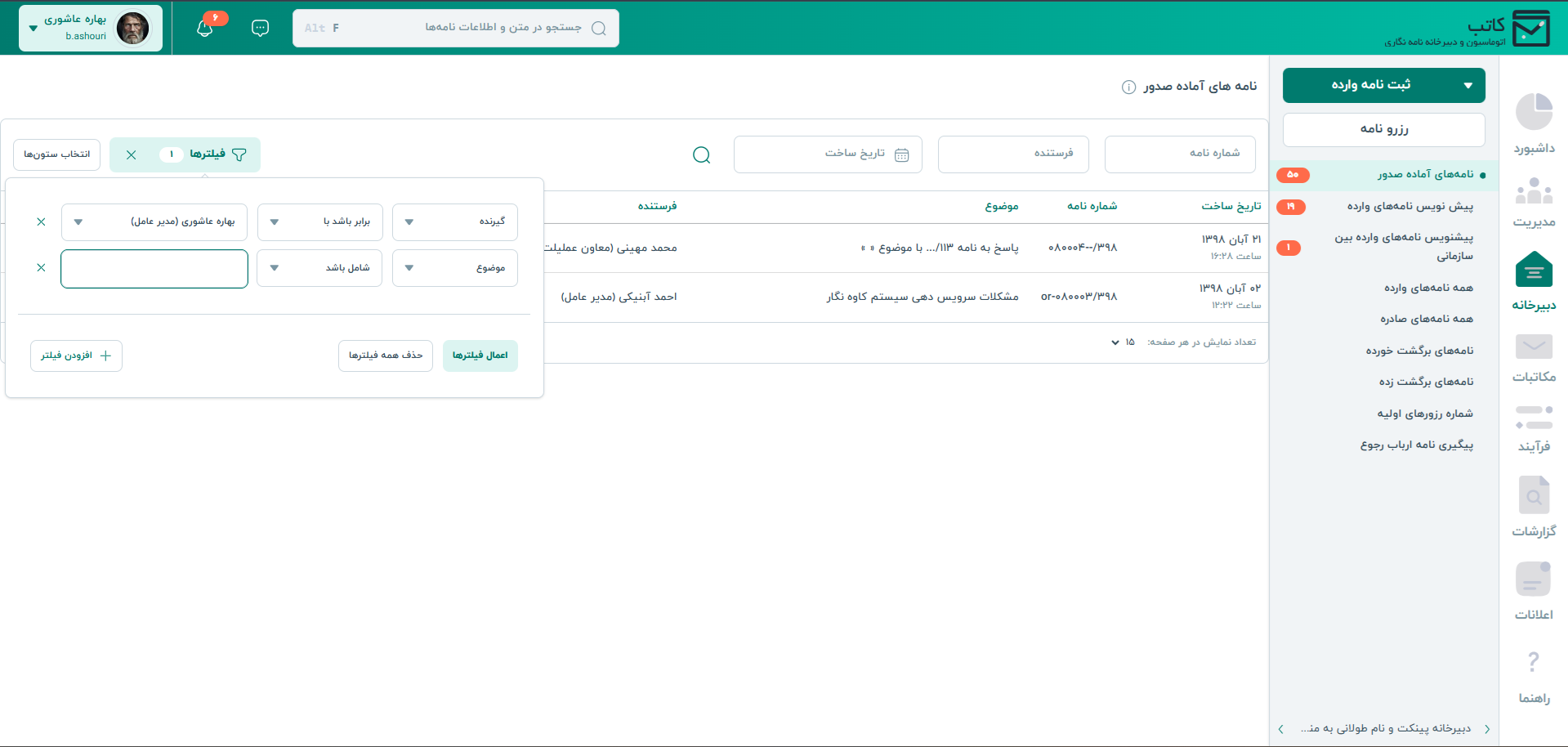
۳. نامههای آماده صدور
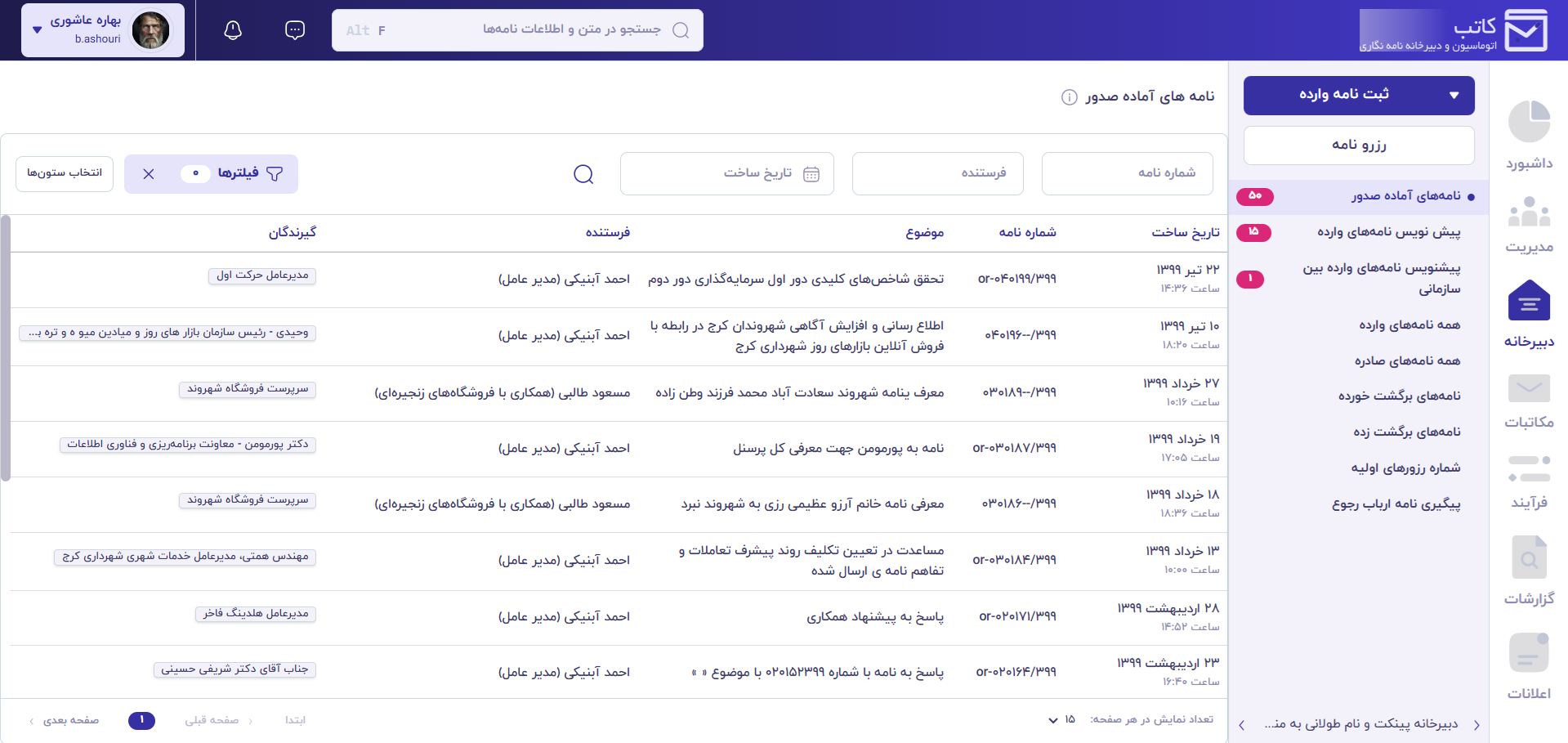
نامههای صادرهای که بهصورت سیستمی وارد دبیرخانه میشوند، در قسمت «نامههای آماده صدور» قرار میگیرند.
این نامهها بر اساس ستونهای زیر دستهبندی میشوند:
- تاریخ ساخت نامه
- شماره نامه
- موضوع
- مهلت پاسخ
برای یافتن نامه موردنظر، امکان جستوجو بر اساس شماره نامه، موضوع، گیرنده و تاریخ ساخت وجود دارد. با انتخاب هر نامه، میتوان متن و اطلاعات مربوط به آن را مشاهده کرد.
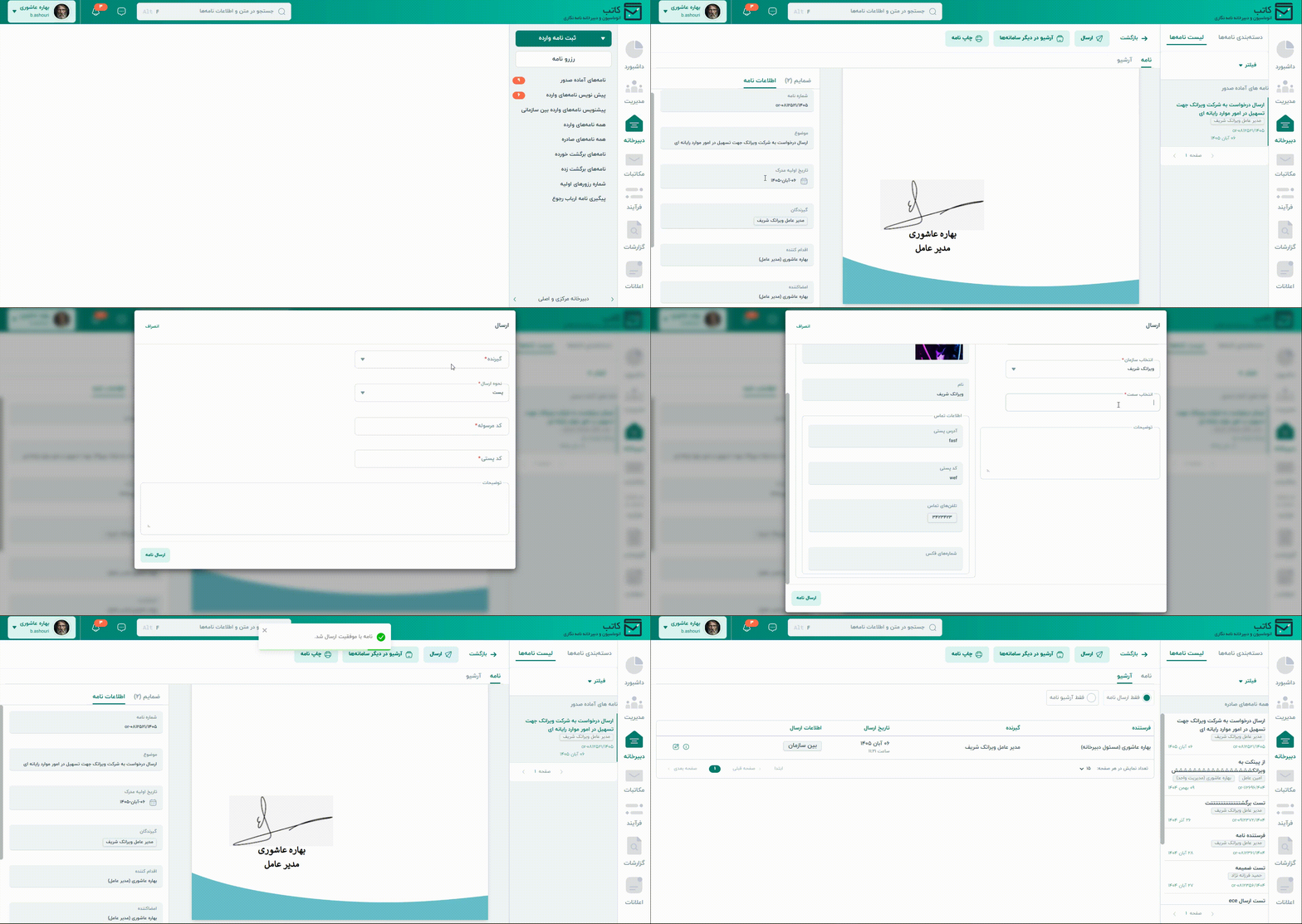
۳.۱. مشاهده متن و اطلاعات و ارسال نامه آماده صدور
با انتخاب نامه از فهرست، متن نامه و اطلاعات مرتبط با آن نمایش داده میشود. در زبانه «ارسال»، بعد از انتخاب گیرنده امکان ارسال نامه از روشهای زیر وجود دارد:
- پست
- فکس
- پیک بینسازمانی
- ECEP؛ ارسال از طریق ایمیل بین سازمانها
۴. پیشنویس نامههای وارده
در بخش «پیشنویس نامههای وارده»، نامههای واردهای که ذخیره شده و آماده ارسال هستند، نمایش داده میشوند. اطلاعات این نامهها در قالب ستونهای زیر ارائه میشود:
- تاریخ ذخیرهسازی
- کاربر سازنده
- دبیرخانه
- شماره خارجی
- موضوع
- تاریخ رسمی
با انتخاب هر نامه، امکان مشاهده متن، ضمیمهها و اطلاعات مربوط به آن وجود دارد. با زدن دکمه ارسال نامه ثبت و راسال می شود. همچنین با کلیک روی علامت ضربدر، میتوان نامه را از فهرست حذف کرد.
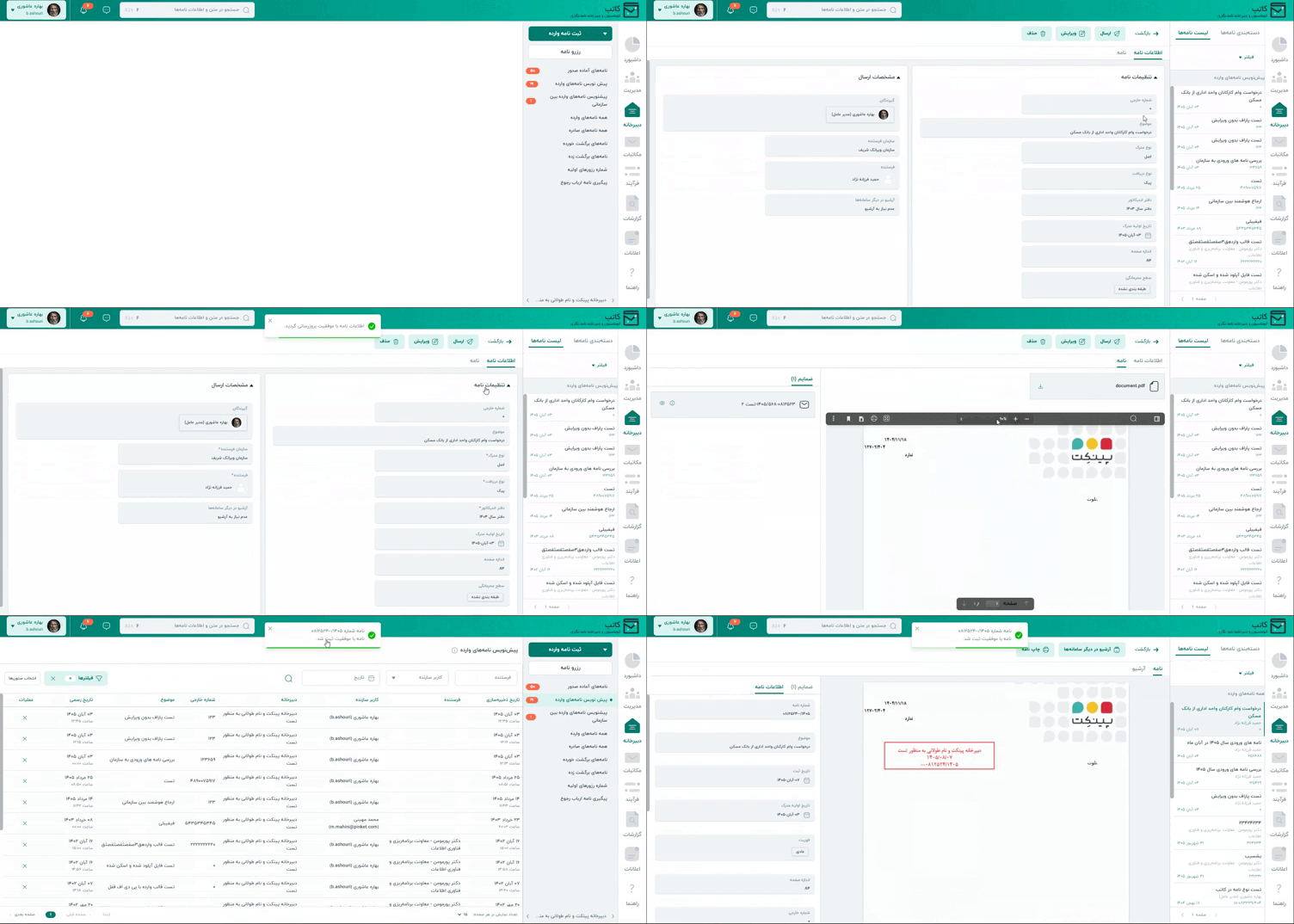
۴.۱. مدیریت پیشنویس نامه وارده
کاربر دبیرخانه با استفاده از گزینههای موجود میتواند اقدامات زیر را انجام دهد:
- بستن: خروج از صفحه مشاهده اطلاعات نامه وارده
- ارسال: ارسال نامه به گیرندگان آن
- ویرایش: ویرایش اطلاعات، متن و ضمیمههای نامه
- حذف: حذف نامه از فهرست پیشنویس نامههای وارده
۵. همه نامههای وارده
کاربر دبیرخانه با انتخاب زبانه «همه نامههای وارده» میتواند تمامی نامههای وارده ذخیرهشده را مشاهده کند.
نامهها بر اساس ستونهای زیر دستهبندی میشوند:
- فرستنده
- موضوع
- شماره نامه
- شماره خارجی
- تاریخ ساخت
برای جستوجوی نامه موردنظر، میتوان از فیلترهای فرستنده، موضوع، شماره نامه و شماره خارجی استفاده کرد. با انتخاب هر نامه، امکان مشاهده اطلاعات، متن و آرشیو آن فراهم میشود.
۵.۱. مشاهده و تنظیمات چاپ نامه وارده
در صفحه اطلاعات نامه وارده، امکانات زیر در دسترس است:
- تغییر تنظیمات چاپ و تعیین نمایش یا عدم نمایش امضا، سربرگ، اندیکاتور، رونوشت و پارافکنندگان
- نمایش فایلهای ضمیمه نامه
- دریافت فایلهای ضمیمه نامه
۶. همه نامههای صادره
کاربر دبیرخانه با انتخاب زبانه «همه نامههای صادره» میتواند تمام نامههای صادرشده و ارسالشده را مشاهده کند.
نامهها بر اساس ستونهای زیر دستهبندی میشوند:
- فرستنده
- موضوع
- شماره نامه
- تاریخ ساخت
با استفاده از فیلترهای موضوع، شماره نامه و گیرنده میتوان نامه موردنظر را جستوجو کرد. همچنین با انتخاب هر نامه، امکان مشاهده اطلاعات، متن و آرشیو آن وجود دارد.
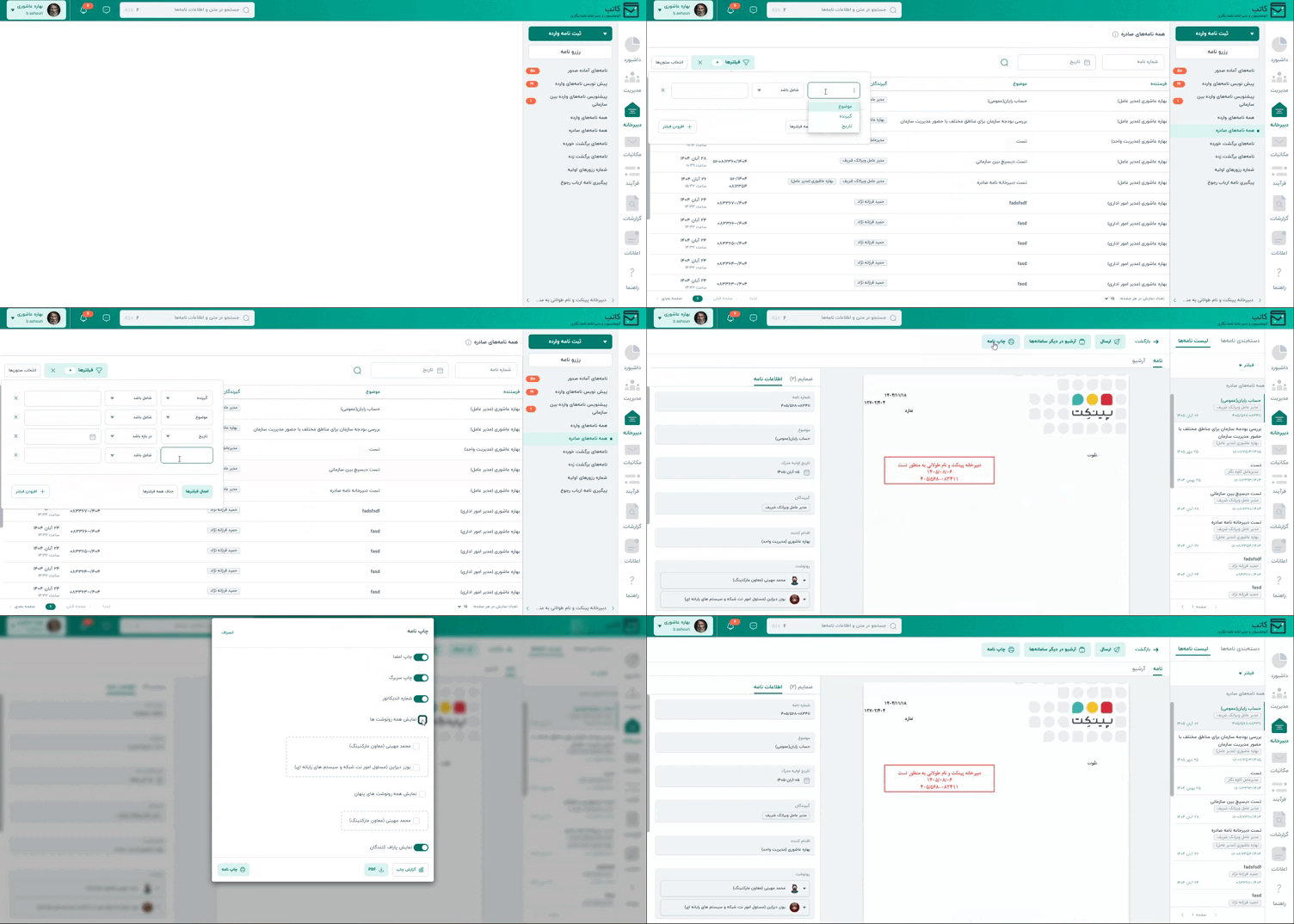
۶.۱. مشاهده و تنظیمات چاپ نامه صادره
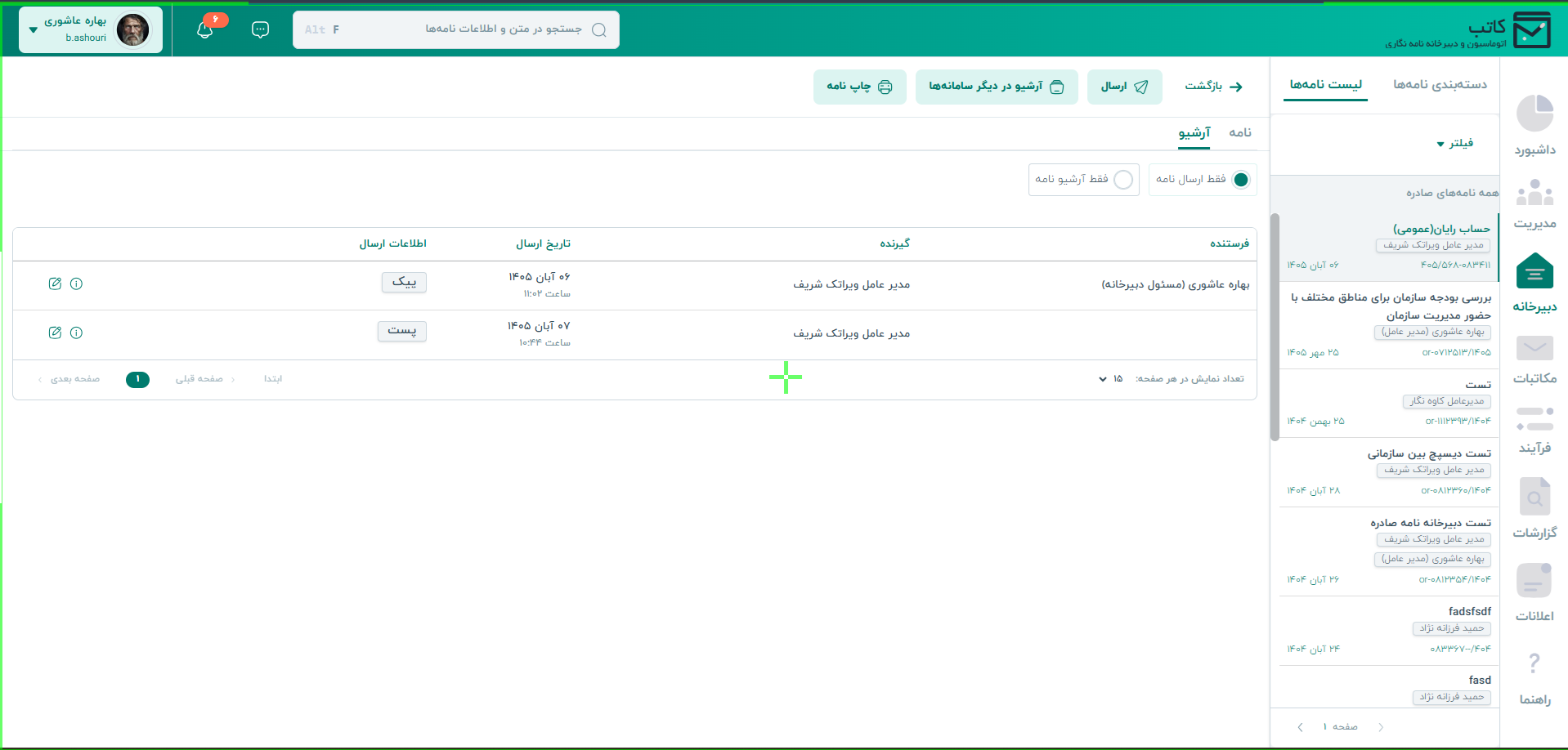
در صفحه اطلاعات نامه صادره، کاربر میتواند تنظیمات چاپ را تغییر دهد و نمایش یا عدم نمایش امضا، سربرگ، اندیکاتور، رونوشت و پارافکنندگان را تعیین کند. همچنین امکان نمایش و دریافت فایلهای ضمیمه نامه وجود دارد.
۶.۲. مشاهده تاریخچه آرشیو و ارسال
با انتخاب زبانه «آرشیو»، کاربر دبیرخانه میتواند تاریخچه آرشیو و ارسال نامه صادرشده را مشاهده کند.