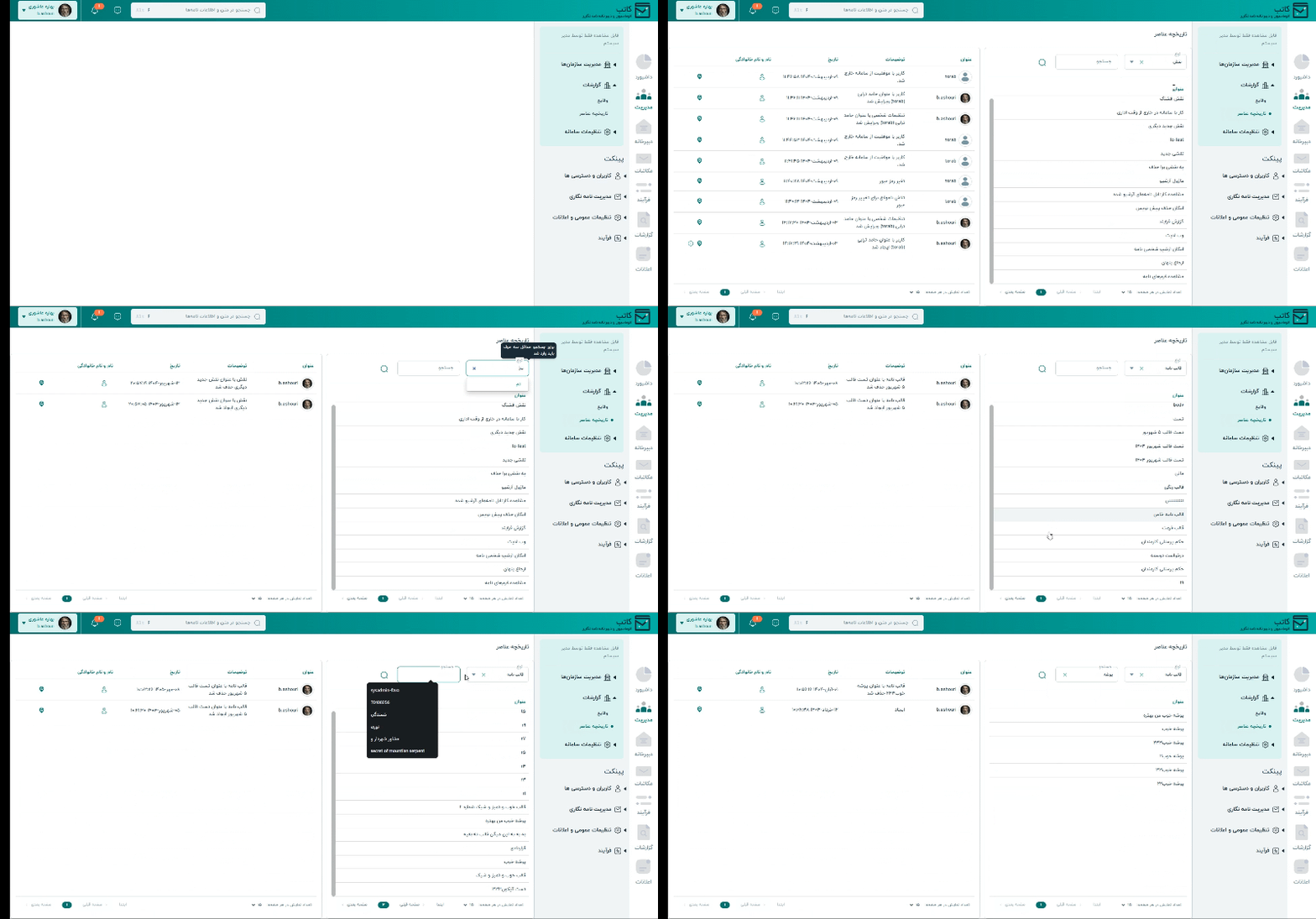
پنل مدیریت سازمانی
راهنمای کار با پنل مدیریت بینسازمانی در سامانه کاتب
پنل «مدیریت بینسازمانی» در سامانه کاتب برای مدیریت کاربران، سازمانها، نقشها و قالبهای نامه بینسازمانی در نظر گرفته شده است. همچنین مدیر سامانه میتواند از طریق بخش گزارشها، وقایع ثبتشده و تاریخچه عناصر سامانه را مشاهده کند.
۱. ورود به پنل مدیریت
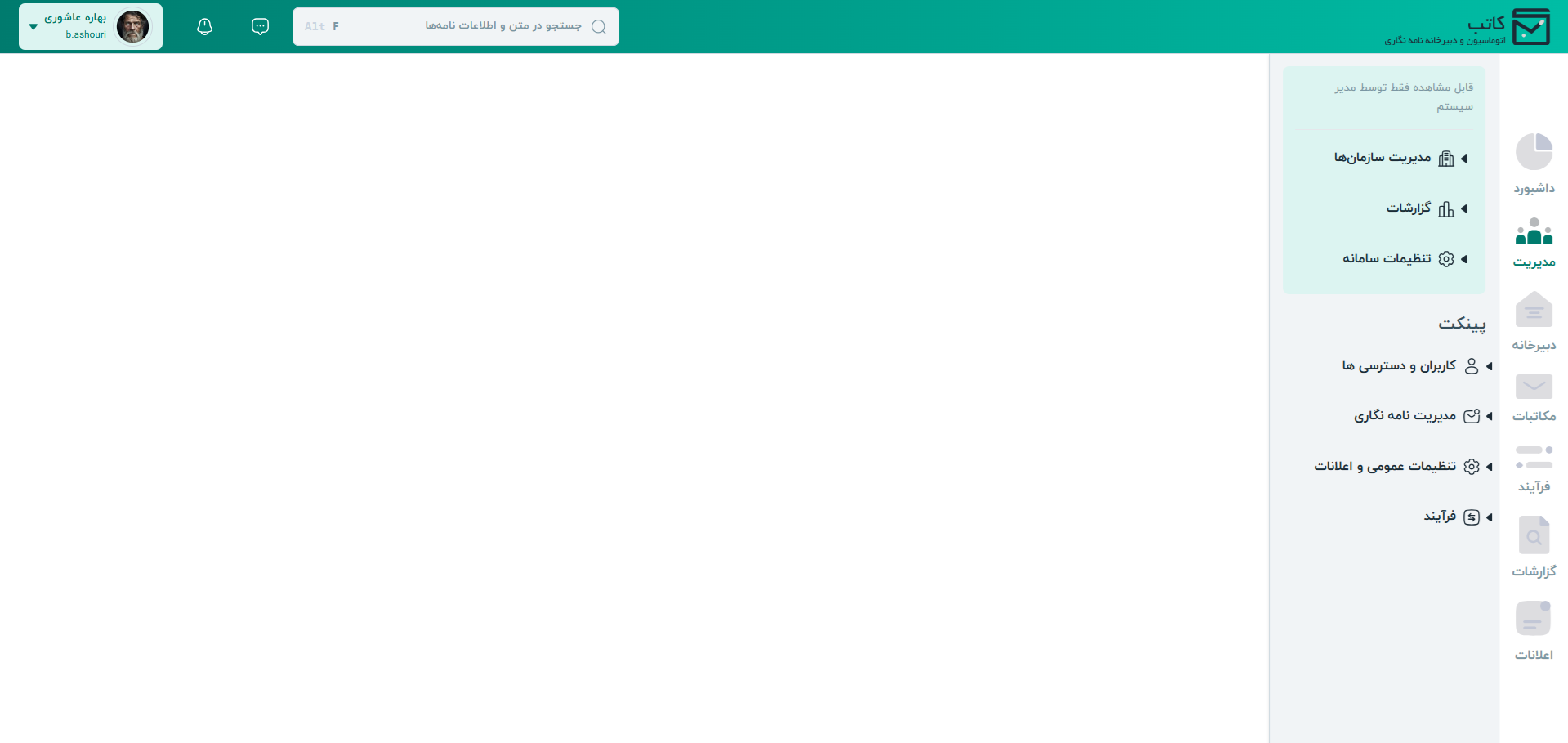
پس از ورود به سامانه، مدیر سامانه یا مدیران سازمان، با انتخاب تب «مدیریت» وارد صفحه مدیریتی خود میشوند. در سمت راست صفحه، منویی شامل بخشهای مختلف مدیریتی قرار دارد که هرکدام امکانات مشخصی را در اختیار کاربر قرار میدهند.
۲. مدیریت بینسازمانی
۲-۱. مدیریت تمامی کاربران
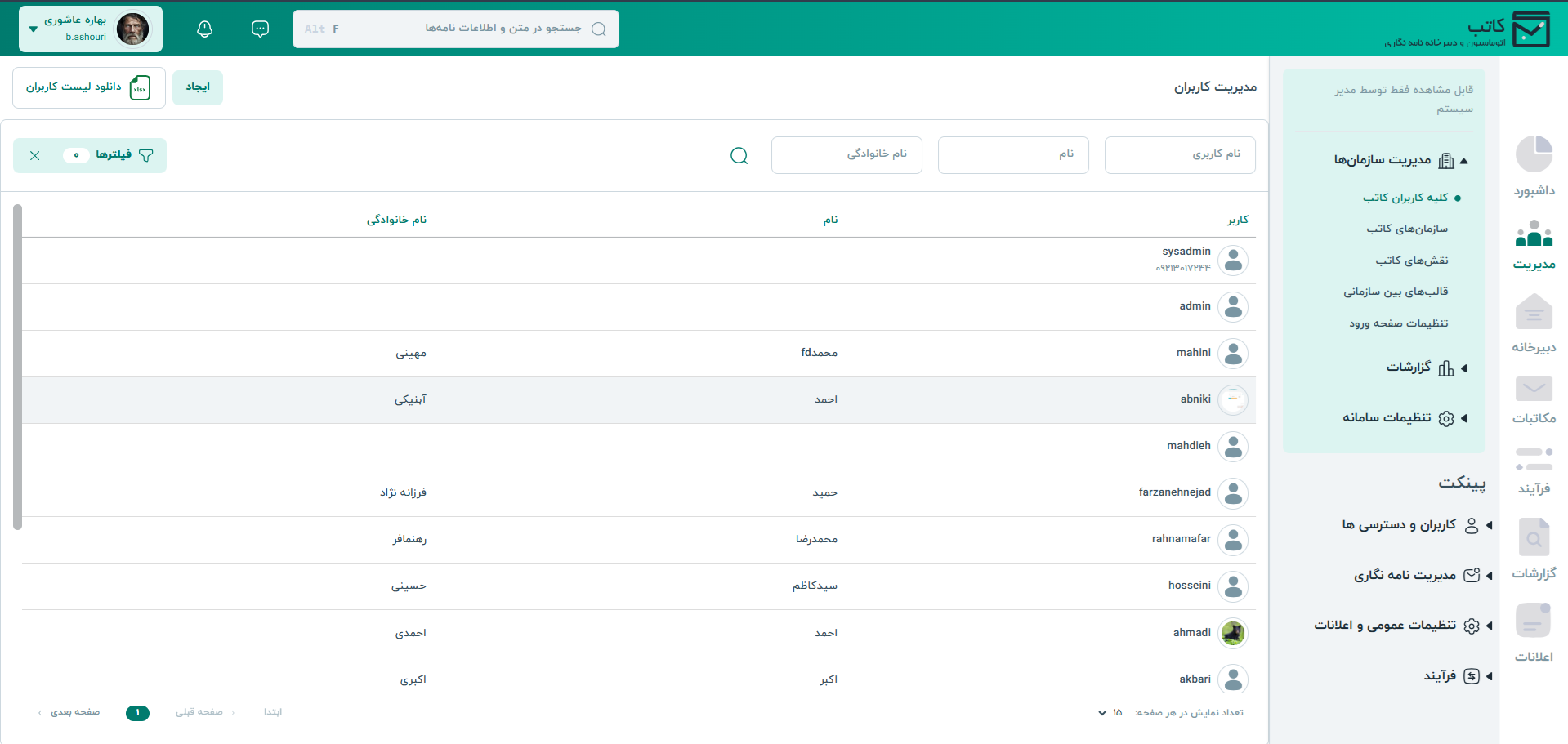
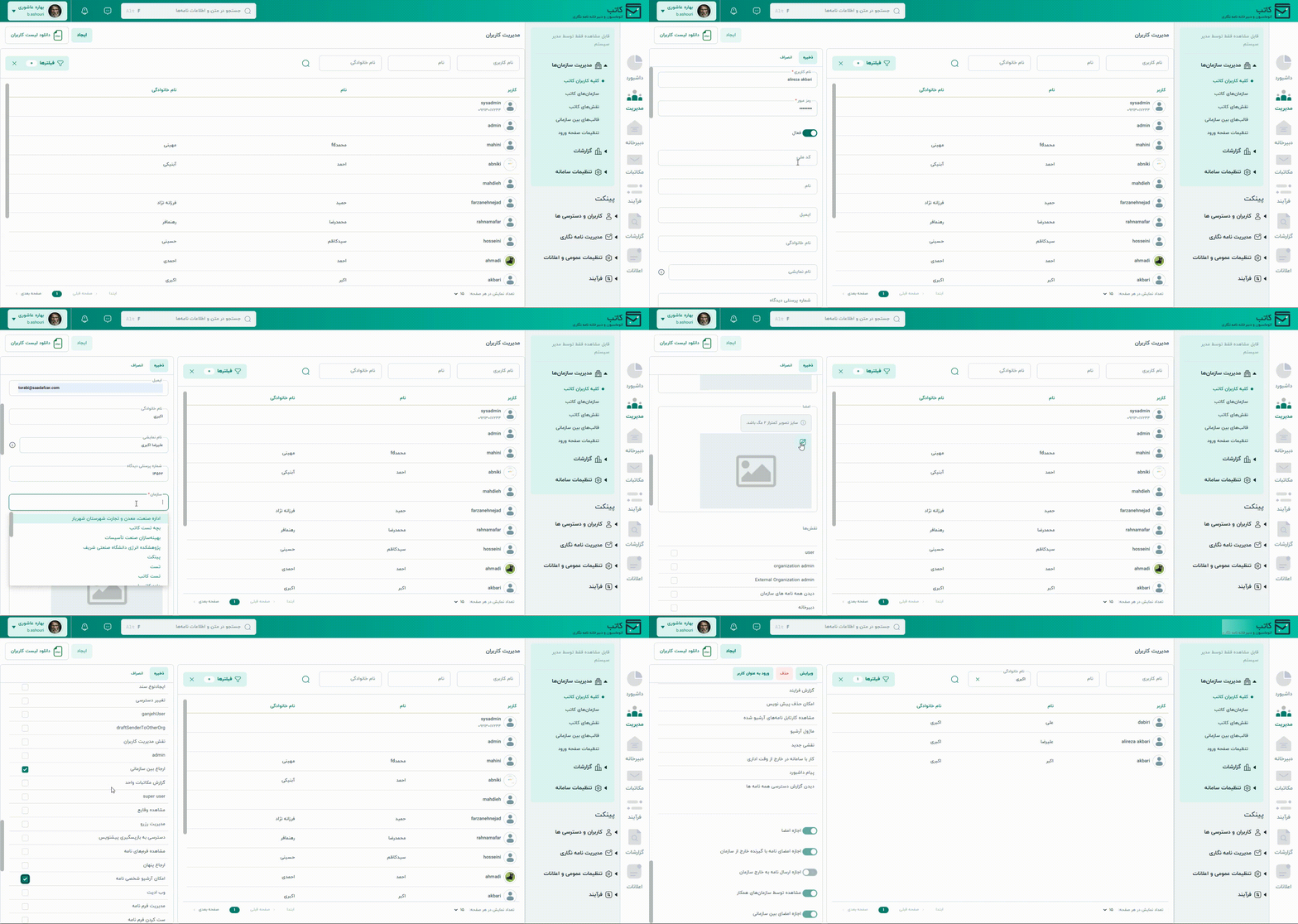
برای مشاهده فهرست کاربران موجود در سازمانها، از منوی «بینسازمانی» گزینه «تمامی کاربران» را انتخاب کنید.
کاربران در این بخش بر اساس ستونهای زیر نمایش داده میشوند:
- نام کاربری
- نام
- نام خانوادگی
همچنین میتوانید با استفاده از فیلترهای زیر، کاربر موردنظر را جستوجو کنید:
- نام کاربری
- وضعیت فعالیت
- نام
- نام خانوادگی
مشاهده اطلاعات کاربر
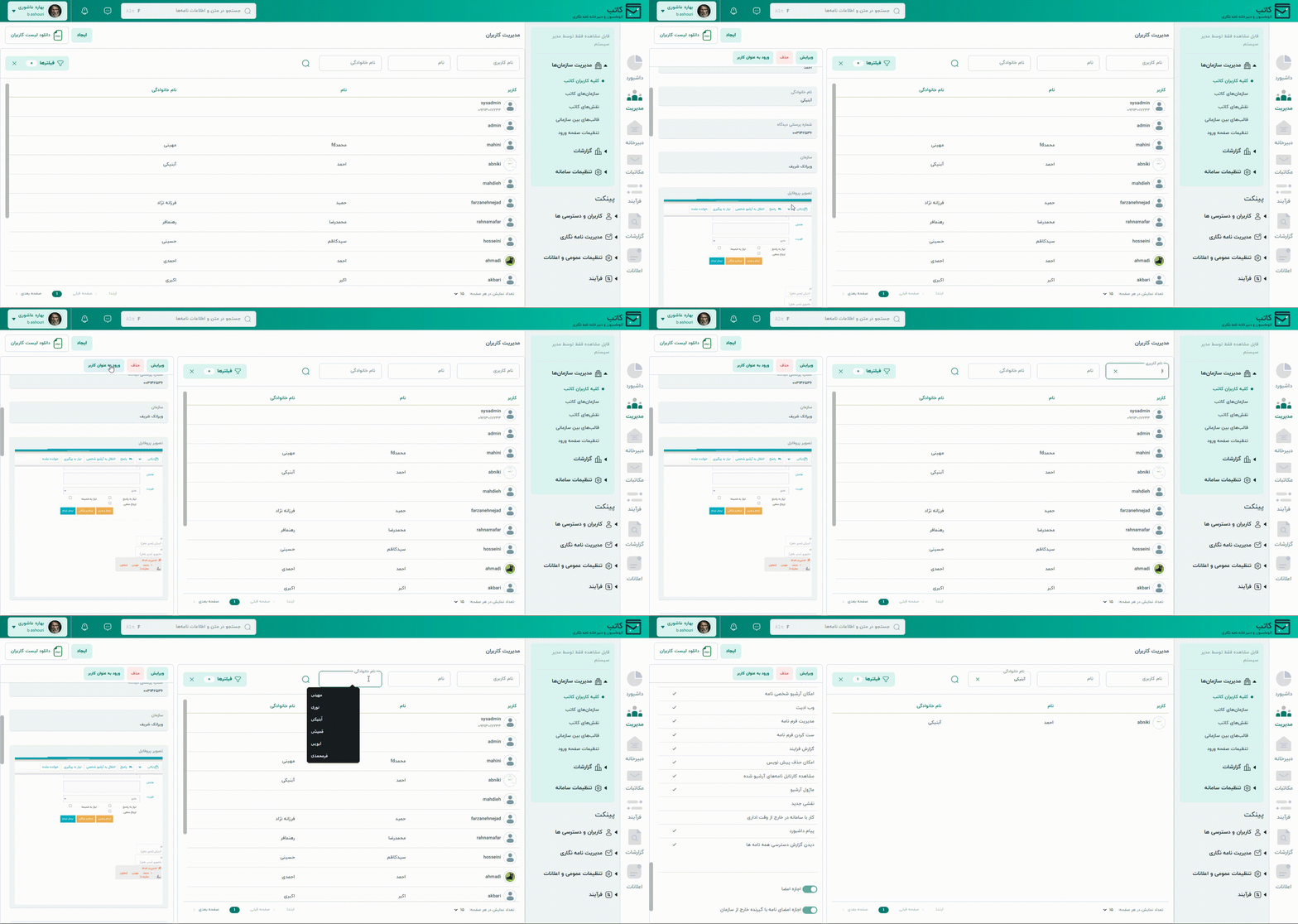
با انتخاب هر کاربر، اطلاعات مربوط به او در پنل سمت چپ صفحه نمایش داده میشود. این اطلاعات شامل موارد زیر است:
- اطلاعات شخصی: شامل نام کاربری، رمز عبور، نام و امضای کاربر.
- نقشها: نقشهای اختصاصیافته به کاربر که سطح دسترسی او به سامانه را مشخص میکنند.
- تنظیمات دسترسی و اجازه امضا: شامل تنظیمات مربوط به امکان یا عدم امکان امضای نامه، اجازه ارسال نامه به خارج از سازمان، امکان مشاهده کاربر توسط سازمانهای همکار و اجازه امضای بینسازمانی مکاتبات توسط کاربر.
ویرایش اطلاعات کاربر
برای تغییر اطلاعات یک کاربر، ابتدا او را از فهرست انتخاب کنید و سپس گزینه «ویرایش» را انتخاب کنید.
پس از اعمال تغییرات، گزینه «ثبت تغییرات» را انتخاب کنید تا اطلاعات جدید ذخیره شود.
اگر از تغییر اطلاعات منصرف شدید، با انتخاب گزینه «انصراف» از حالت ویرایش خارج میشوید و اطلاعات کاربر به وضعیت اولیه بازمیگردد.
ایجاد کاربر جدید
برای ایجاد کاربر جدید، در بخش مدیریت کاربران گزینه «ایجاد» را انتخاب کنید.
اطلاعات موردنیاز کاربر را وارد کنید. فیلدهای «نام کاربری» و «رمز عبور» اجباری هستند و برای ایجاد کاربر جدید باید این دو فیلد تکمیل شوند.
پس از وارد کردن اطلاعات اجباری، گزینه «ذخیره» فعال میشود. با انتخاب آن، کاربر جدید به فهرست کاربران اضافه خواهد شد.
در صورت انصراف از ایجاد کاربر، گزینه «انصراف» را انتخاب کنید تا از صفحه ایجاد کاربر خارج شده و به فهرست کاربران بازگردید.
همچنین با انتخاب گزینه «دانلود لیست کاربران»، میتوانید فایل اکسل فهرست تمامی کاربران را بهصورت دستهبندیشده دریافت کنید.
۲-۲. مدیریت سازمانها
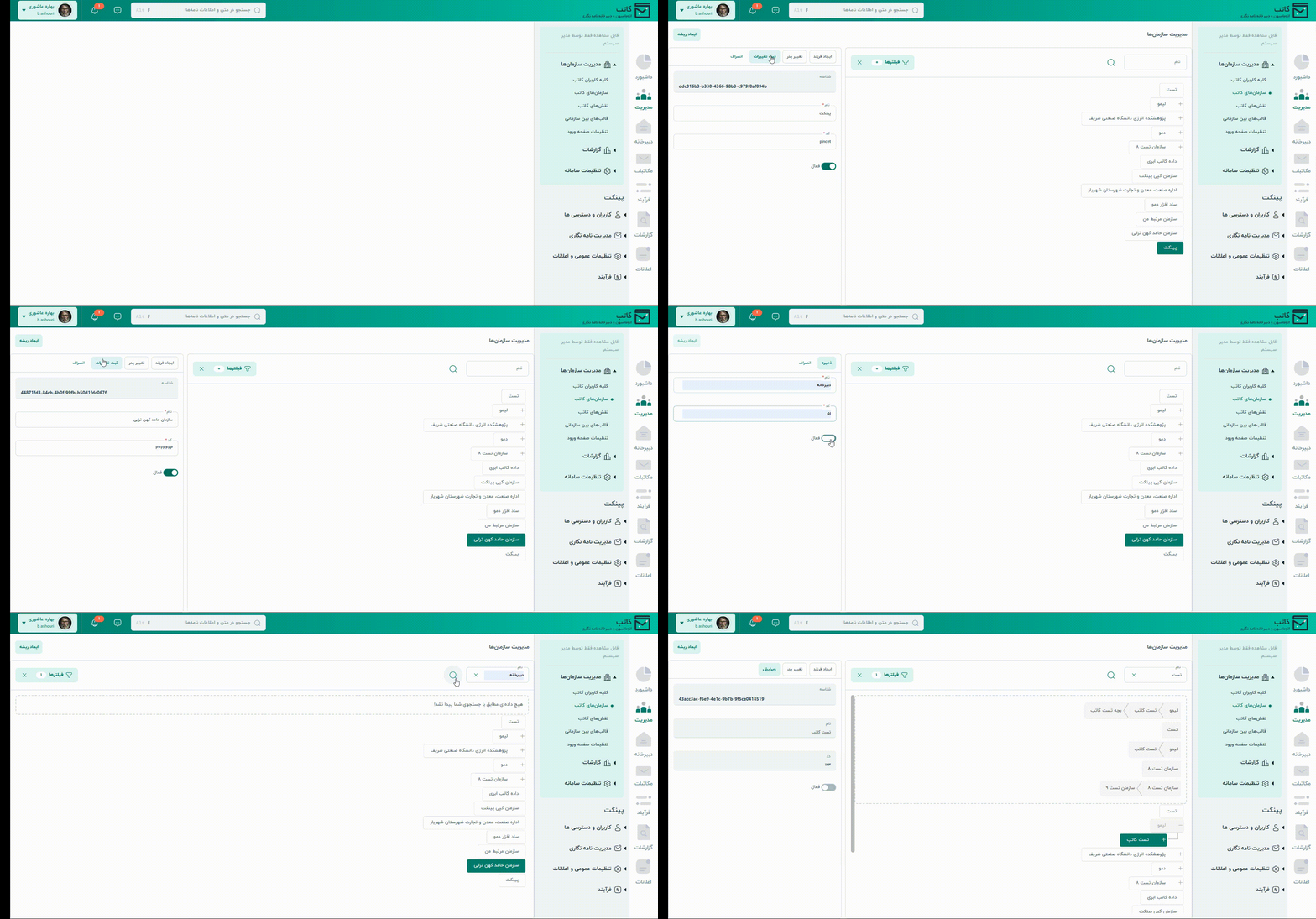
برای مشاهده فهرست سازمانهای موجود، از منوی «مدیریت بینسازمانی» گزینه «سازمانها» را انتخاب کنید.
در این قسمت، سازمانها بهصورت نمودار درختی نمایش داده میشوند. برای مشاهده سازمانهای زیرمجموعه هر سازمان، کافی است روی سازمان موردنظر کلیک کنید.
با انتخاب هر سازمان، اطلاعات آن در پنل سمت چپ صفحه نمایش داده میشود. این اطلاعات شامل موارد زیر است:
- شناسه سازمان
- نام سازمان
- کد سازمان
- وضعیت سازمان
شناسه سازمان بهصورت خودکار توسط سامانه تعیین میشود.
همچنین با وارد کردن نام سازمان در قسمت جستوجو، میتوانید سازمان موردنظر را پیدا کنید.
ویرایش اطلاعات سازمان
برای تغییر اطلاعات یک سازمان، سازمان موردنظر را انتخاب و گزینه «ویرایش» را فعال کنید.
پس از اعمال تغییرات، گزینه «ثبت تغییرات» را انتخاب کنید تا اطلاعات جدید ذخیره شود.
در صورت انصراف از ویرایش، گزینه «انصراف» را انتخاب کنید. با این کار از صفحه ویرایش خارج میشوید و اطلاعات سازمان به حالت اولیه بازمیگردد.
ایجاد سازمان جدید
در این قسمت امکان ایجاد دو نوع سازمان وجود دارد:
- سازمان ریشهای: ایجاد یک سازمان در سطح ریشه نمودار سازمانی
- سازمان فرزند: ایجاد سازمانی جدید در زیرمجموعه یک سازمان از قبل ایجادشده
برای ایجاد سازمان جدید، گزینه «ایجاد» را انتخاب کنید و اطلاعات موردنیاز را وارد نمایید.
فیلدهای «نام» و «کد» اجباری هستند. پس از تکمیل این فیلدها، گزینه «ذخیره» فعال میشود. با انتخاب آن، سازمان جدید به فهرست سازمانها اضافه خواهد شد.
در صورت انصراف از ایجاد سازمان، گزینه «انصراف» را انتخاب کنید تا به نمودار درختی سازمانها بازگردید.
تغییر ریشه یک سازمان
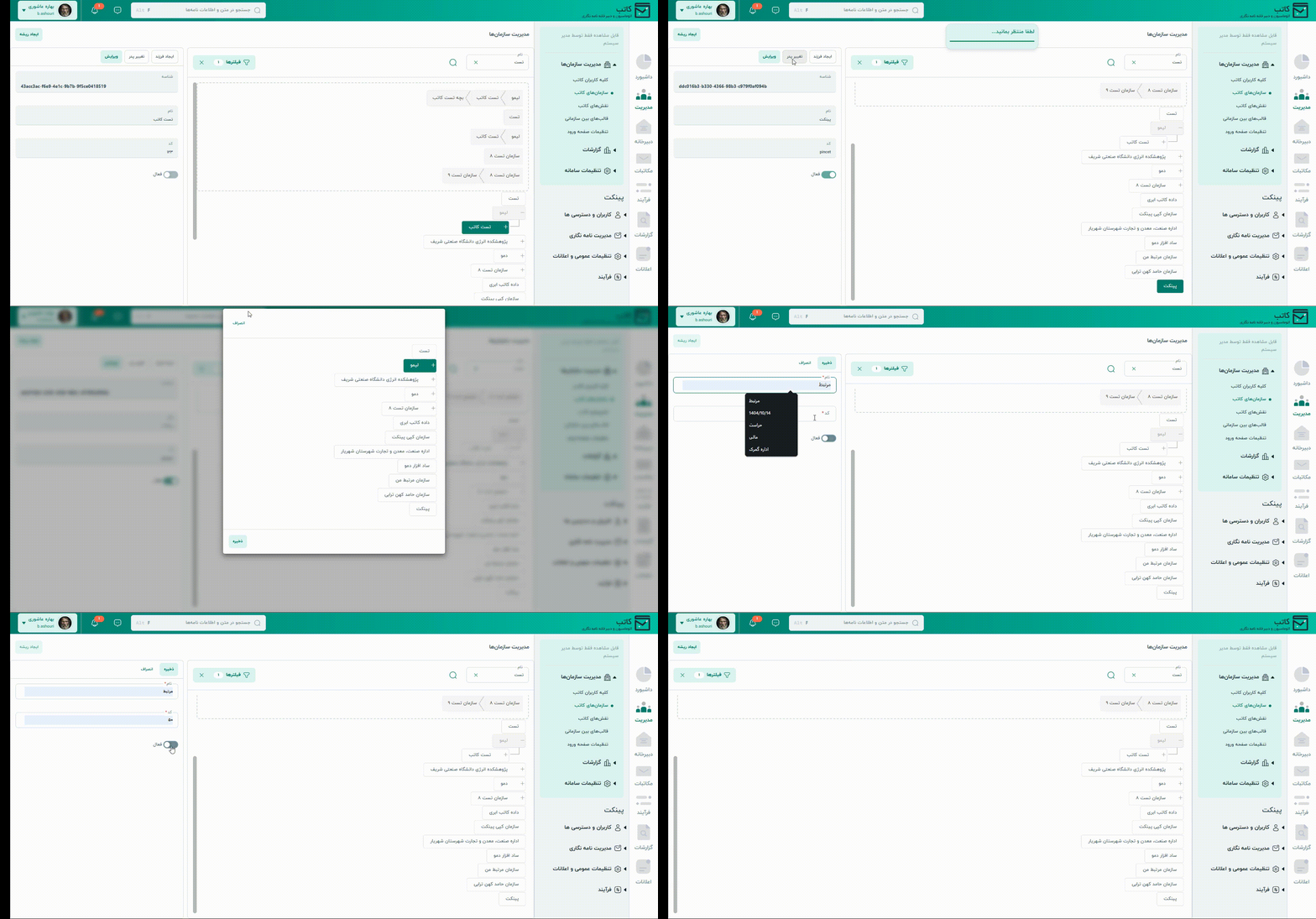
برای تغییر سازمان والد یا ریشه یک سازمان، گزینه «تغییر پدر» را انتخاب کنید. سپس میتوانید ریشه یا سازمان والد جدید را برای سازمان موردنظر مشخص کنید.
۲-۳. مدیریت نقشها
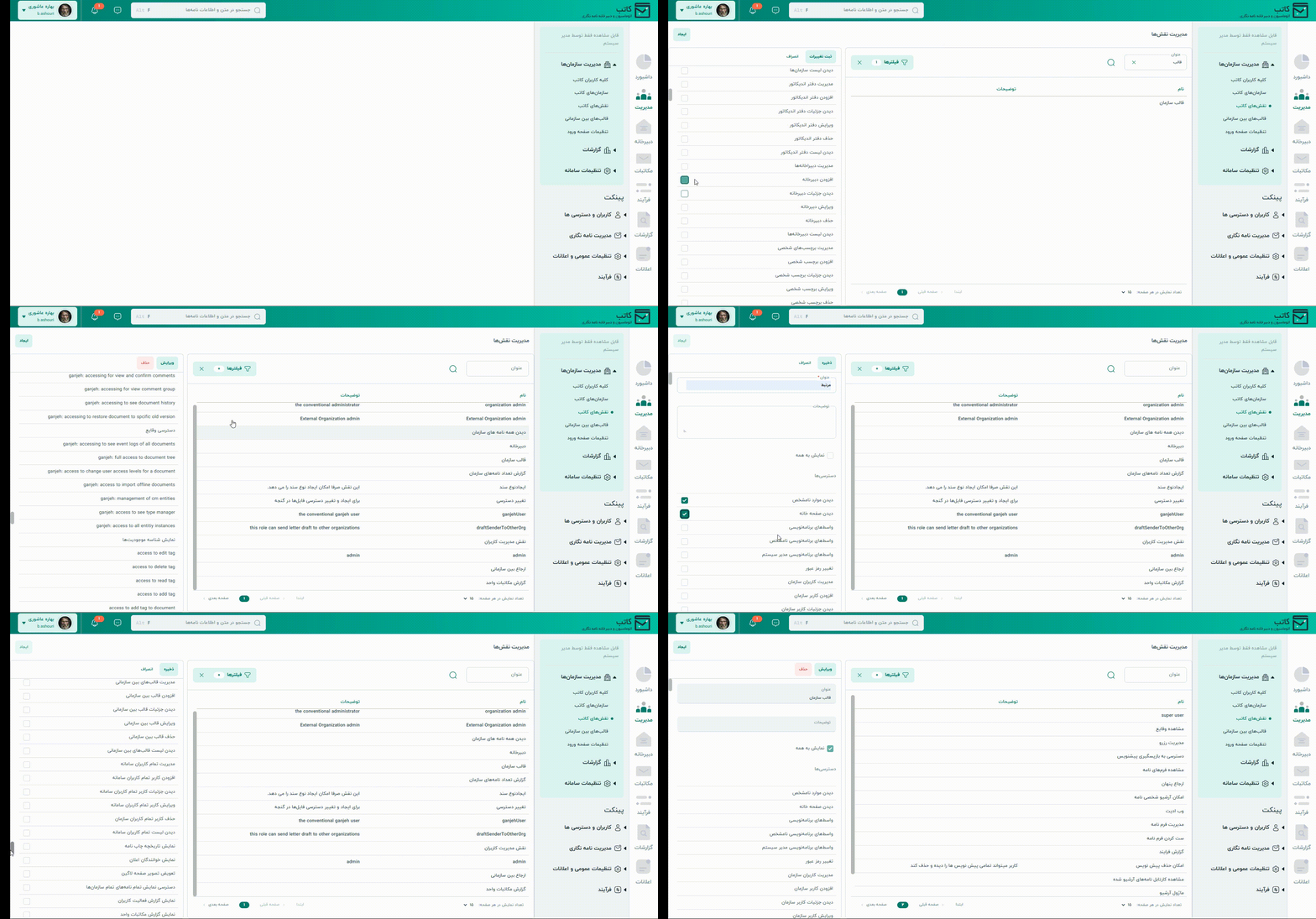
برای مشاهده فهرست نقشهای موجود در سامانه، از منوی «مدیریت بینسازمانی» گزینه «نقشها» را انتخاب کنید.
نقشها بر اساس ستونهای زیر نمایش داده میشوند:
- نام
- توضیحات
همچنین میتوانید با وارد کردن عنوان نقش، نقش موردنظر را جستوجو کنید.
با استفاده از نقشها در بخش مدیریت کاربران، میتوان دسترسیهای متفاوتی برای کاربران مختلف سامانه تعریف کرد.
مشاهده اطلاعات نقش
با انتخاب هر نقش، اطلاعات آن در پنل سمت چپ صفحه نمایش داده میشود.
ویرایش نقش و دسترسیها
برای تغییر اطلاعات یک نقش یا دسترسیهای آن، نقش موردنظر را انتخاب و گزینه «ویرایش» را فعال کنید.
پس از اعمال تغییرات، گزینه «ثبت تغییرات» را انتخاب کنید تا تغییرات ذخیره شوند.
در صورت انصراف، گزینه «انصراف» را انتخاب کنید تا از صفحه ویرایش خارج شوید و اطلاعات نقش به حالت اولیه بازگردد.
ایجاد نقش جدید
برای ایجاد نقش جدید، گزینه «ایجاد» را انتخاب کنید.
در این قسمت باید عنوانی برای نقش وارد کنید. درج توضیحات برای نقش اختیاری است. سپس دسترسیهای موردنظر را برای نقش مشخص کرده و آن را ذخیره کنید.
پس از وارد کردن عنوان نقش و تعیین دسترسیها، گزینه «ذخیره» فعال میشود. با انتخاب آن، نقش جدید به فهرست نقشها اضافه خواهد شد.
در صورت انصراف از ایجاد نقش، گزینه «انصراف» را انتخاب کنید تا به فهرست نقشها بازگردید.
۲-۴. مدیریت قالب نامه بینسازمانی
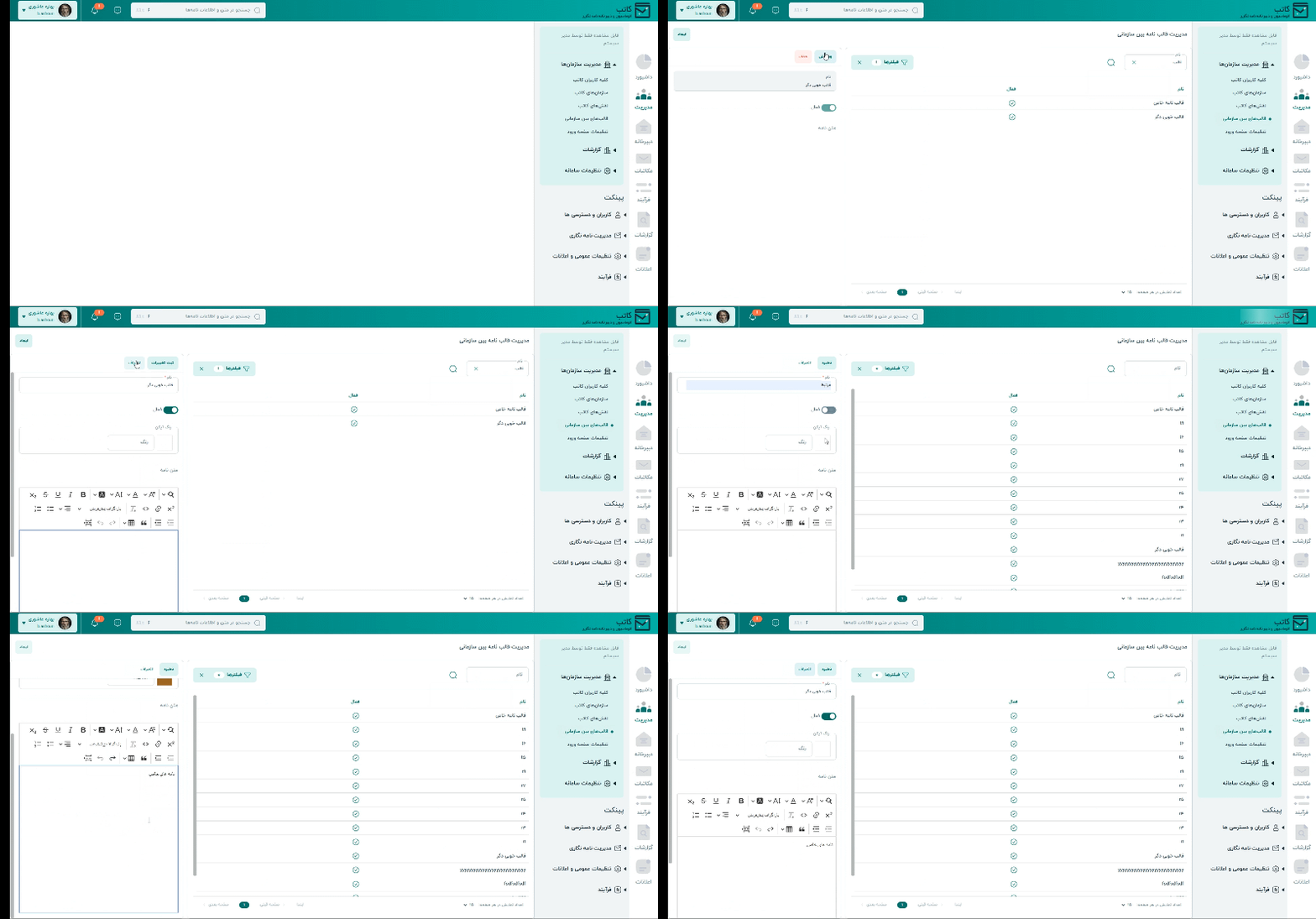
برای مشاهده فهرست قالبهای نامه بینسازمانی، از منوی «مدیریت بینسازمانی» گزینه «قالب نامه بینسازمانی» را انتخاب کنید.
قالبها بر اساس ستونهای زیر نمایش داده میشوند:
- نام
- وضعیت
همچنین با وارد کردن نام یا وضعیت قالب میتوانید قالب موردنظر را جستوجو کنید.
با انتخاب هر قالب، اطلاعات آن شامل نام، متن نامه و وضعیت در پنل سمت چپ صفحه نمایش داده میشود.
مشاهده اطلاعات قالب
با انتخاب هر قالب از فهرست، میتوانید اطلاعات مربوط به آن را در پنل اطلاعات مشاهده کنید.
ویرایش قالب نامه بینسازمانی
برای تغییر اطلاعات قالب، آن را انتخاب و گزینه «ویرایش» را فعال کنید.
پس از اعمال تغییرات، گزینه «ثبت تغییرات» را انتخاب کنید تا اطلاعات جدید ذخیره شود.
در صورت انصراف، گزینه «انصراف» را انتخاب کنید تا از حالت ویرایش خارج شوید و اطلاعات قالب به وضعیت اولیه بازگردد.
ایجاد قالب نامه بینسازمانی جدید
برای ایجاد قالب جدید، در صفحه فهرست قالبهای نامه بینسازمانی گزینه «ایجاد» را انتخاب کنید.
اطلاعات موردنیاز برای ایجاد قالب جدید عبارتاند از:
- نام قالب
- وضعیت قالب
- متن نامه
متن نامه در ویرایشگر متن سامانه وارد میشود.
۳. گزارشها
۳-۱. گزارش وقایع
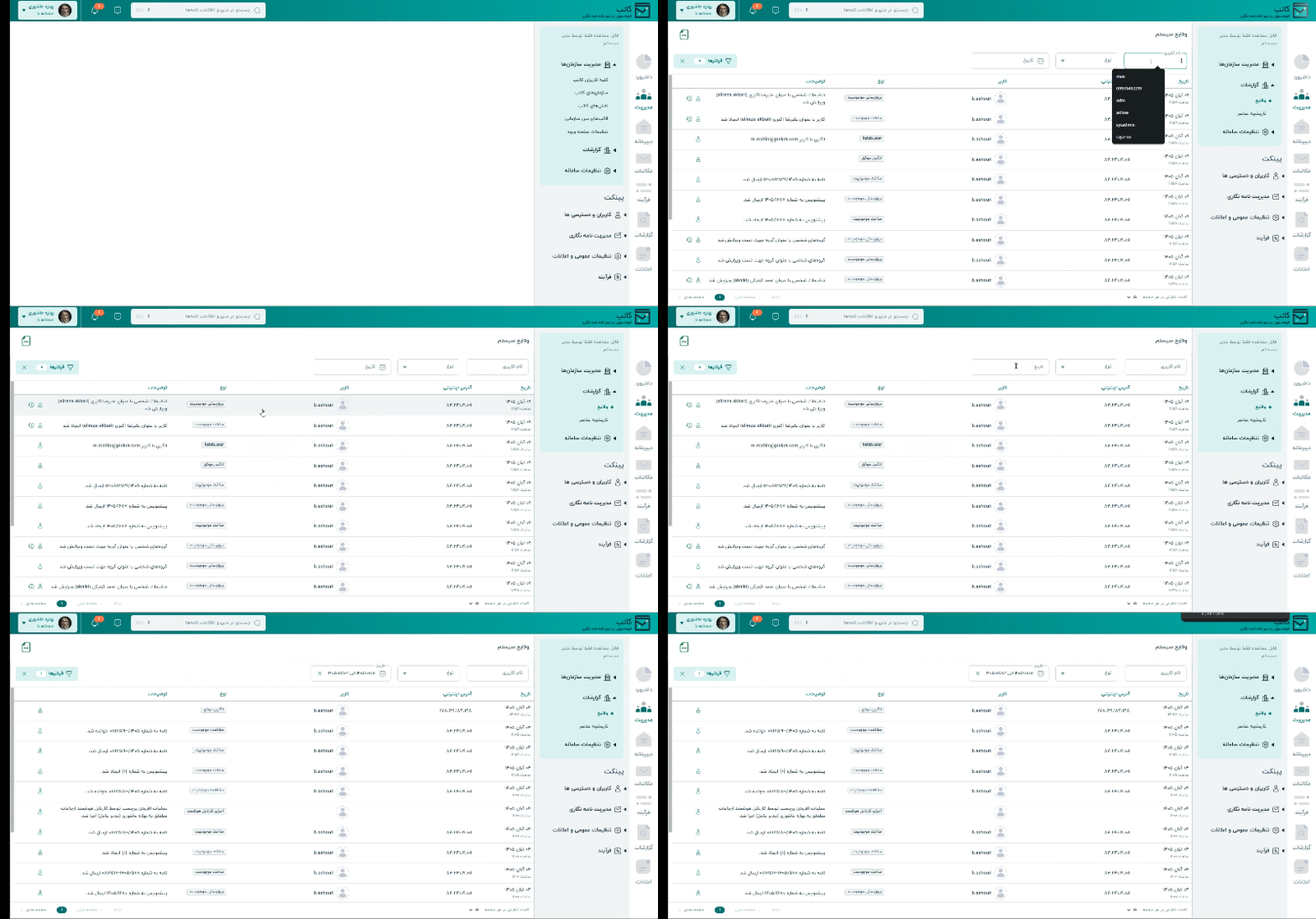
مدیر سامانه برای مشاهده گزارش وقایع، از بخش «مدیریت بینسازمانی» وارد قسمت «گزارشات» شده و گزینه «گزارش وقایع» را انتخاب میکند.
در این بخش، وقایع ثبتشده در سامانه در قالب ستونهای زیر نمایش داده میشوند:
- تاریخ
- آدرس اینترنتی
- کاربر
- نوع
- توضیحات
- نام و نام خانوادگی
همچنین امکان فیلتر و جستوجوی گزارشها بر اساس فیلدهای زیر وجود دارد:
- تاریخ
- آدرس اینترنتی
- نوع
- نام کاربری
۳-۲. گزارش تاریخچه عناصر
برای مشاهده گزارش تاریخچه عناصر، مدیر سامانه باید از بخش «مدیریت بینسازمانی» وارد قسمت «گزارشات» شده و گزینه «گزارش تاریخچه عناصر» را انتخاب کند.
در این بخش، عناصر مختلف ایجادشده در سامانه، مانند کاربران، قالبها، سازمانها و سایر عناصر، بهصورت جداگانه دستهبندی و نمایش داده میشوند.
همچنین امکان جستوجوی عناصر بر اساس عنوان آنها وجود دارد.