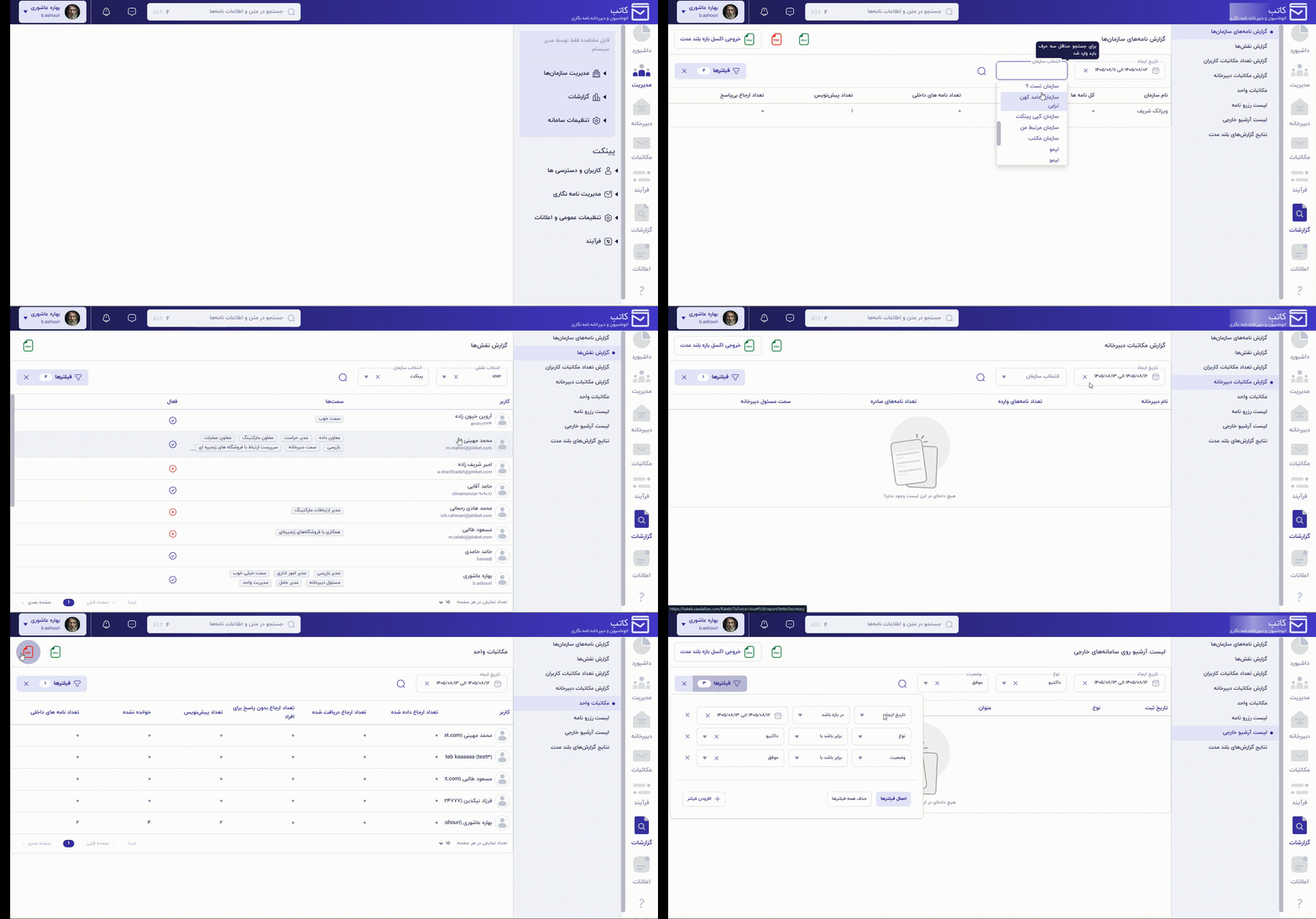
پنل گزارشات (مدیریتی)
راهنمای پنل گزارشات در سامانه کاتب
پنل «گزارشات» امکان مشاهده آمار و فهرستهای مدیریتی سامانه را فراهم میکند؛ از جمله آمار نامههای سازمانها، نقشها، مکاتبات کاربران و دبیرخانه، لیست رزرو نامه و وضعیت آرشیو نامهها روی سامانههای خارجی. در این راهنما، ساختار پنل، امکانات مشترک تبها و کاربرد هر تب توضیح داده میشود.
۱. دسترسی به پنل گزارشات
دسترسی به پنل گزارشات و تبهای داخل آن، در دو سطح و توسط راهبر سامانه به کاربران داده میشود:
- دسترسی به کل پنل: فقط کاربرانی که راهبر سامانه این دسترسی را برای آنها فعال کرده است، گزینه «گزارشات» را در منوی کناری سامانه مشاهده میکنند.
- دسترسی به تبها: راهبر سامانه برای هر کاربر مشخص میکند کدام تبهای پنل را ببیند. بنابراین ممکن است یک کاربر همه تبها و کاربر دیگری فقط تعدادی از آنها را مشاهده کند.
۲. ساختار پنل گزارشات
پس از ورود به سامانه، از منوی کناری گزینه «گزارشات» را انتخاب کنید. تبهای پنل در منوی سمت راست صفحه فهرست شدهاند و با انتخاب هر تب، گزارش مربوط به آن نمایش داده میشود:
| تب | کاربرد |
|---|---|
| گزارش نامههای سازمانها | آمار نامهها، ارجاعات و پیشنویسها به تفکیک سازمان |
| گزارش نقشها | فهرست کاربران هر نقش، سمتها و وضعیت فعال بودن آنها |
| گزارش تعداد مکاتبات کاربران | عملکرد مکاتباتی هر کاربر |
| گزارش مکاتبات دبیرخانه | تعداد نامههای وارده و صادره هر دبیرخانه |
| مکاتبات واحد | مکاتبات کاربران واحد یا سازمان کاربری که گزارش را مشاهده میکند |
| لیست رزرو نامه | فهرست نامههای رزروشده |
| لیست آرشیو خارجی | نامههایی که برای آرشیو روی سامانههای خارجی درخواست شدهاند |
| نتایج گزارشهای بلندمدت | پیگیری و دریافت گزارشهایی که برای بازه بیش از ۳۰ روز درخواست شدهاند |
۳. امکانات مشترک تبها
بیشتر تبهای پنل از ابزارهای یکسانی برای محدود کردن و دریافت گزارش استفاده میکنند:
- تاریخ ایجاد: با انتخاب این فیلد، تقویم شمسی باز میشود. ابتدا تاریخ شروع و سپس تاریخ پایان را انتخاب و گزینه «تأیید» را بزنید. برای بستن تقویم بدون اعمال تغییر، «انصراف» را انتخاب کنید.
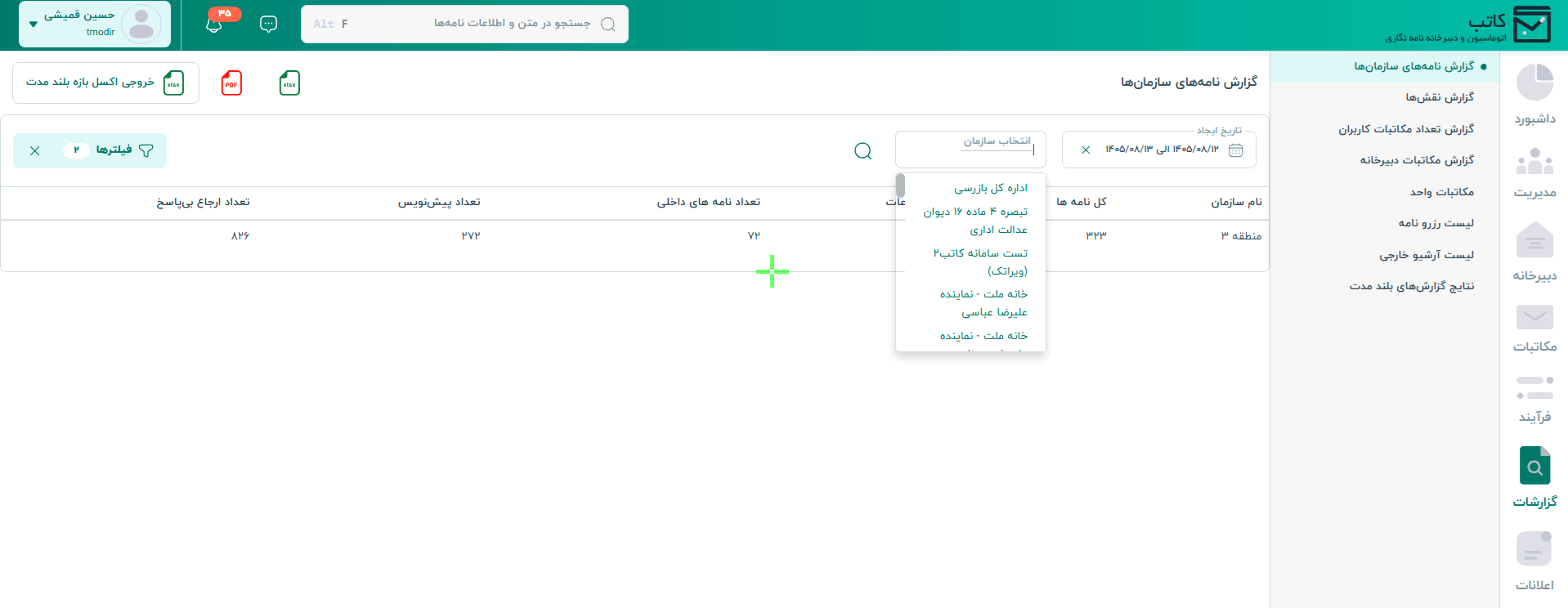
- انتخاب سازمان: برای جستوجوی سازمان، حداقل سه حرف از نام آن را وارد کنید.
- فیلترها: با گزینه «فیلترها» میتوانید با «افزودن فیلتر»، شرطهای بیشتری تعریف کنید و با «اعمال فیلترها» نتیجه را ببینید. گزینه «حذف همه فیلترها» همه شرطها را پاک میکند. عدد کنار دکمه، تعداد فیلترهای فعال را نشان میدهد.
- جستوجو: پس از تعیین فیلترها، با انتخاب آیکون ذرهبین گزارش بر اساس شرایط انتخابشده نمایش داده میشود.
- صفحهبندی: در پایین فهرستها میتوانید بین صفحهها جابهجا شوید و تعداد نمایش در هر صفحه را تغییر دهید.
۳.۱. دریافت خروجی
در بالای هر گزارش، دکمههای خروجی قرار دارند:
- خروجی اکسل: برای گزارشهایی با بازه زمانی کمتر از ۳۰ روز.
- خروجی اکسل بازه بلندمدت: برای گزارشهایی با بازه زمانی بیش از ۳۰ روز. این گزارشها بلافاصله تهیه نمیشوند و ابتدا باید درخواست ثبت شود (بخش ۵).
- خروجی PDF: در برخی تبها، علاوه بر اکسل، خروجی PDF نیز در دسترس است.
۴. تبهای گزارش
۴.۱. گزارش نامههای سازمانها
این تب آمار نامهها را به تفکیک سازمان نشان میدهد. میتوانید با فیلتر «تاریخ ایجاد» و «انتخاب سازمان» گزارش را محدود کنید. ستونهای گزارش عبارتاند از: نام سازمان، کل نامهها، تعداد ارجاعات، تعداد نامههای داخلی، تعداد پیشنویس و تعداد ارجاع بیپاسخ.
۴.۲. گزارش نقشها
در این تب، کاربران هر نقش فهرست میشوند. با انتخاب سازمان و نقش (مانند کاربر یا مدیر سازمان) میتوانید فهرست را محدود کنید. برای هر کاربر، نام و نام کاربری، سمتهای او و وضعیت «فعال» نمایش داده میشود.
۴.۳. گزارش تعداد مکاتبات کاربران
این تب عملکرد مکاتباتی کاربران را در بازه زمانی انتخابشده نشان میدهد. ستونها عبارتاند از: کاربر، پیشنویس ایجادکرده، پاراف، امضا، ارجاعات ارسالی، ارجاعات دریافتی، نامههای دریافتی و نامههای پاسخدادهشده. فیلترهای این تب «تاریخ ایجاد» و «انتخاب سازمان» است.
۴.۴. گزارش مکاتبات دبیرخانه
این تب برای هر دبیرخانه، تعداد نامههای وارده و صادره را در بازه انتخابشده نشان میدهد. ستونها: نام دبیرخانه، تعداد نامههای وارده، تعداد نامههای صادره و سمت مسئول دبیرخانه.
۴.۵. مکاتبات واحد
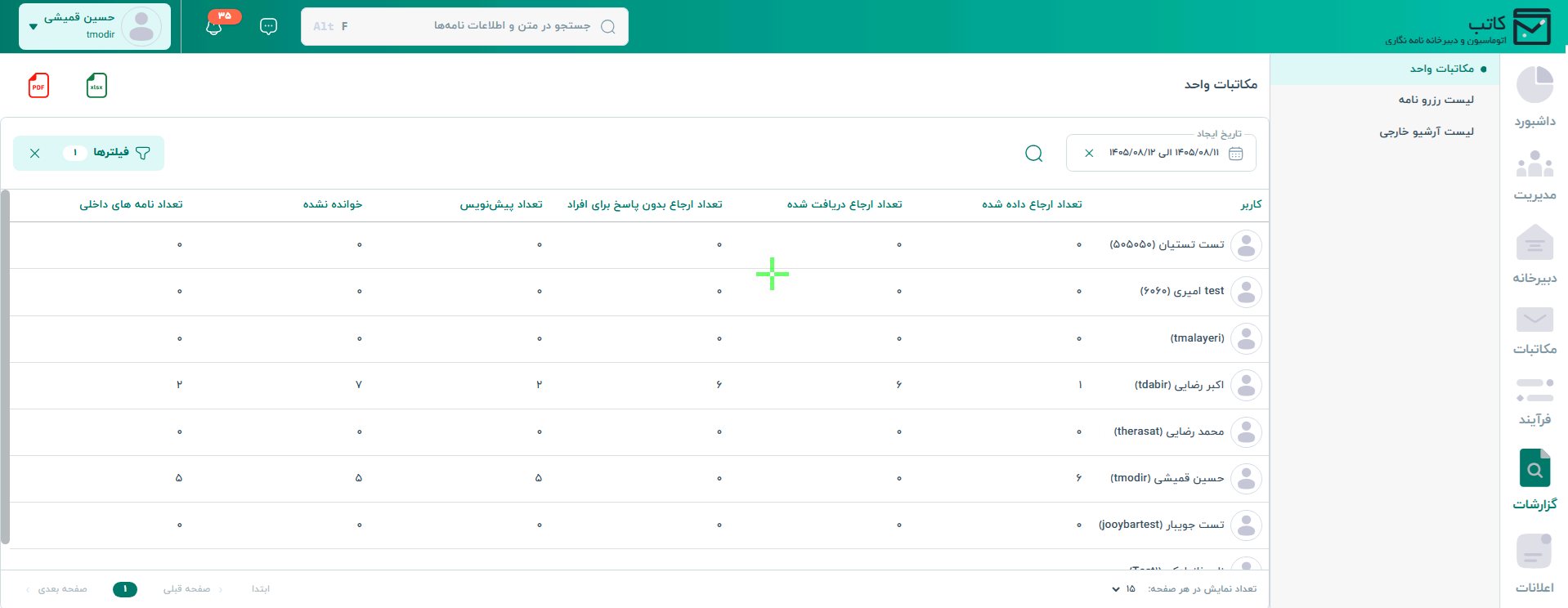
منظور از «مکاتبات واحد»، مکاتبات کاربران همان واحد یا سازمانی است که کاربر مشاهدهکننده گزارش در آن قرار دارد. ستونهای گزارش: کاربر، تعداد ارجاعدادهشده، تعداد ارجاع دریافتشده، تعداد ارجاع بدون پاسخ برای افراد، تعداد پیشنویس، خواندهنشده و تعداد نامههای داخلی.
۴.۶. لیست رزرو نامه
این تب فهرست نامههای رزروشده را نمایش میدهد. ستونها: تاریخ ثبت، شماره نامه، اقدامکننده، درخواستدهنده، واحد درخواستدهنده، ایجادکننده، موضوع، دلیل، اندیکاتور و وضعیت. فیلتر «تاریخ ایجاد» برای محدود کردن فهرست در دسترس است.
۴.۷. لیست آرشیو خارجی
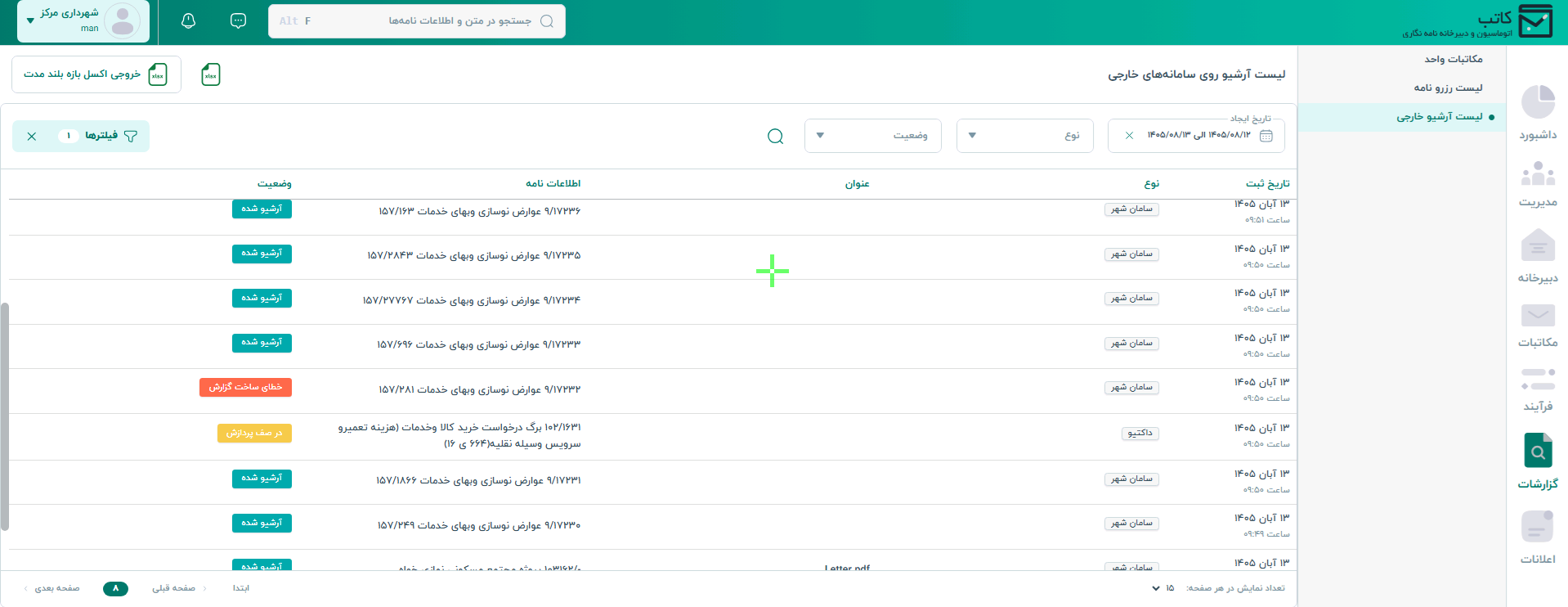
این تب فقط برای مشاهده است و نامههایی را نشان میدهد که کاربران برای آرشیو آنها روی سامانههای خارجی، مانند داکتیو یا سامان شهر، درخواست دادهاند. هر ردیف شامل تاریخ ثبت، نوع (سامانه خارجی)، عنوان، اطلاعات نامه (شماره و موضوع) و وضعیت آرشیو است.
با فیلترهای «تاریخ ایجاد»، «نوع» (سامانه خارجی) و «وضعیت» میتوانید فهرست را محدود کنید. وضعیتهای قابل انتخاب عبارتاند از: موفق، در حال انتظار و شکستخورده.
۵. گزارشهای بلندمدت
اگر بازه گزارش بیش از ۳۰ روز باشد، گزارش بهصورت درخواستی تهیه میشود و پس از آماده شدن، از تب «نتایج گزارشهای بلندمدت» قابل دریافت است.
۵.۱. ثبت درخواست گزارش
- در تب موردنظر، دکمه «خروجی اکسل بازه بلندمدت» را انتخاب کنید.
- در پنجره «درخواست گزارش اکسل بلندمدت»، تاریخ شروع و پایان بازه را تعیین کنید.
- در صورت نیاز، سازمان موردنظر را انتخاب کنید.
- گزینه «درخواست گزارش» را بزنید.
پس از ثبت، پیامی نمایش داده میشود که اعلام میکند درخواست ثبت شده و گزارش تا ۲۴ ساعت آینده آماده خواهد شد.
۵.۲. نتایج گزارشهای بلندمدت
در تب «نتایج گزارشهای بلندمدت»، درخواستهای ثبتشده با ستونهای زیر نمایش داده میشوند: تاریخ درخواست، درخواستدهنده، شروع بازه، پایان بازه، نوع گزارش، وضعیت، سازمان هدف، تاریخ ساخت گزارش و دانلود فایل گزارش.
تا زمانی که گزارش آماده نشده است، وضعیت درخواست «در حال انتظار» است. پس از آماده شدن، فایل گزارش از ستون «دانلود فایل گزارش» قابل دریافت است. برای یافتن درخواست موردنظر میتوانید از فیلترهای تاریخ درخواست، بازه درخواست و درخواستدهنده و همچنین گزینه «ترتیب» استفاده کنید.
ویدیوی زیر نحوه کار با پنل گزارشات را طبق توضیحات فوق جهت آشنایی بهتر کاربران نمایش می دهد.