فرایندها
راهنمای بخش فرایندها در سامانه کاتب
بخش «فرایندها» برای انجام کارهایی است که باید چند نفر آنها را بررسی و تأیید کنند؛ مانند ویرایش یک نامه. در این راهنما، نحوه آغاز فرایند، پیگیری کارهای خود، مشاهده گزارش فرایندها و دیدن نتیجه نهایی در کارتابل توضیح داده میشود.
۱. فرایند چیست؟
هر فرایند یک مسیر مشخص (فلو) دارد. نامه یا درخواستی که در فرایند قرار میگیرد، طبق این مسیر بین سمتهای تعیینشده میچرخد تا کار بهطور کامل انجام شود. نمونهای از مراحل یک فرایند ویرایش نامه: تأیید رئیس اداره دبیرخانه و بایگانی، تأیید مدیر بازرسی، تأیید مدیر حراست، تأیید شهردار و در پایان اطلاع نامه در سامانه.
- مسیر هر فرایند میتواند کوتاه و شامل یک نفر یا بلندتر و شامل تا ۱۰ نفر باشد.
- هر سمت در مسیر باید فرایند را تأیید یا رد کند.
- اگر سمتی فرایند را رد کند، فرایند باطل میشود.
- اگر همه سمتها تأیید کنند، فرایند با موفقیت انجام میشود.
۲. دسترسی به بخش فرایندها
دسترسی به بخش «فرایندها» و فرایندهای قابل مشاهده، توسط راهبر سامانه تعیین میشود. تب «گزارش فرایندها» نیز برای هر فرایند، فقط برای کاربرانی که راهبر این دسترسی را به آنها داده است نمایش داده میشود.
۳. ساختار بخش فرایندها
پس از انتخاب «فرایند» از منوی کناری، منوی سمت راست صفحه شامل موارد زیر است:
- آغاز فرایند: دکمه شروع یک فرایند جدید.
- کارهای من: فهرست کارهایی که در فرایندها به شما واگذار شده است.
- فهرست فرایندها: برای هر فرایند (مانند اسکن اضافه، ویرایش سریع، فرایند ویرایش روزانه، رزرو نامه و …) یک گروه و در آن تب «گزارش فرایندها» وجود دارد.
۴. آغاز یک فرایند
۴.۱. انتخاب فرایند
با انتخاب «آغاز فرایند»، فهرست فرایندهای قابل استفاده بهصورت کارت نمایش داده میشود. روی کارت فرایند موردنظر، گزینه «شروع» را بزنید تا فرم آن باز شود.
۴.۲. تکمیل فرم
فرم هر فرایند در تب «فرم» نمایش داده میشود. برای نمونه، در فرایند ویرایش نامه باید این موارد را تکمیل کنید:
- نامه موردنظر: با انتخاب این فیلد، پنجره «انتخاب نامه» باز میشود. با فیلترهای شماره نامه، موضوع، فرستنده، شماره خارجی و تاریخ رسمی، نامه را پیدا و انتخاب کنید.
- موضوع جدید نامه: موضوعی که پس از ویرایش برای نامه ثبت میشود.
- تصویر نامه: فایل نامه ویرایششده، که از دو روش اسکن یا بارگذاری فایل به فرایند افزوده میشود.
۴.۳. اسکن نامه
- اگر ماژول اسکنر روی سیستم شما نصب نباشد، نوار قرمز «ماژول اسکنر» نمایش داده میشود. روی «دانلود و نصب» بزنید و ماژول را نصب کنید.
- پس از نصب، گزینه «افزودن تصویر» را انتخاب و نامه را اسکن کنید.
- صفحههای اسکنشده را بررسی کنید. میتوانید صفحههای موردنظر را انتخاب کنید و صفحههای اضافی را حذف کنید.
- در فیلد «نام فایل ساختهشده» برای فایل نام بنویسید و گزینه «ساخت فایل PDF» را بزنید.
- در پایان، «بارگذاری PDF» را انتخاب کنید تا فایل به فرایند اضافه شود.
۴.۴. بارگذاری فایل
اگر فایل نامه را از قبل دارید، به اسکن نیازی نیست. فایل را به کادر بارگذاری بکشید یا گزینه «انتخاب فایل جدید» را بزنید. پس از بارگذاری، پیام موفقیت و کارت فایل نمایش داده میشود و میتوانید فایل را دانلود یا حذف کنید.
۴.۵. شروع فرایند
پس از تکمیل فرم، دکمه «شروع» را بزنید. پیام «فرایند با موفقیت آغاز گردید» نمایش داده میشود و نامه وارد مسیر تأیید میشود. برای انصراف، «لغو و بازگشت» را انتخاب کنید.
۵. انجام کارهای من
۵.۱. فهرست کارها
در «کارهای من»، کارهایی که برای شما در فرایندها ثبت شده نمایش داده میشود. ستونهای فهرست: وضعیت فعلی، نام فرایند، توضیحات، کد رهگیری، تاریخ واگذاری و تاریخ شروع. با فیلترهای تاریخ واگذاری، وضعیت، توضیحات و کد رهگیری میتوانید کار موردنظر را پیدا کنید.
۵.۲. تأیید یا رد فرایند
با انتخاب هر کار، صفحه آن با شماره پیگیری باز میشود. در تب «فرم»، اطلاعات و فایلهای فرایند و توضیحات و تصمیم مراحل قبل را میبینید. برای ثبت نظر خود:
- در فیلد «تصمیم» مثلا “مدیر بازرسی”، یکی از گزینههای «تأیید فرایند» یا «رد فرایند» را انتخاب کنید.
- در صورت نیاز، در بخش «توضیحات» دلیل یا نکتهای را بنویسید.
- دکمه «انجام شد» را بزنید.
با تأیید شما، فرایند به مرحله و سمت بعدی میرود؛ با رد، فرایند باطل میشود.
۵.۳. مشاهده وضعیت مسیر
تب «وضعیت» مسیر فرایند را بهصورت نمودار نشان میدهد و مرحله فعلی با کادر قرمز مشخص است. در پایین نمودار، جدول مراحل شامل نام وظیفه، کاربر، انجامدهنده وظیفه، زمان شروع، زمان پایان و مدت زمان قرار دارد. با گزینه «لغو فرایند» نیز میتوان فرایند را لغو کرد.
۶. گزارش فرایندها
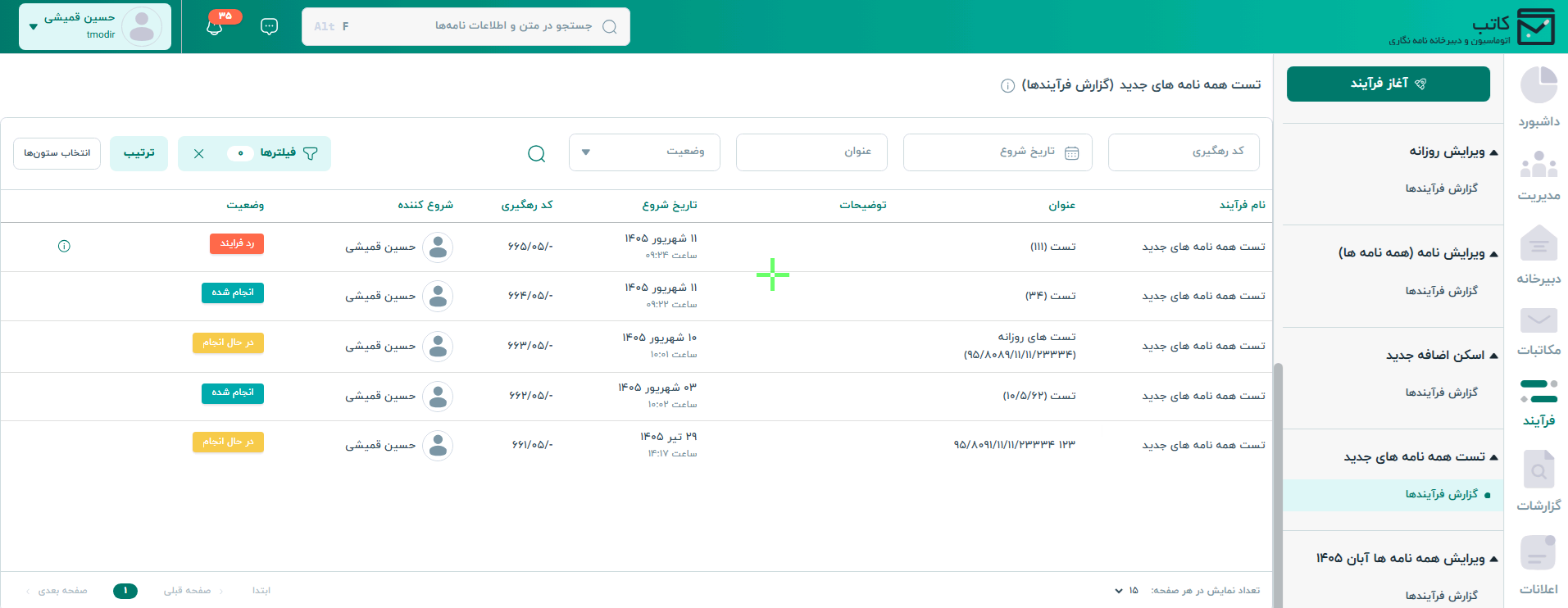
در تب «گزارش فرایندها» هر فرایند، همه اجراهای آن فرایند را میبینید. این تب فقط برای کاربرانی که راهبر دسترسی داده، نمایش داده میشود.
۶.۱. فیلترهای جستوجو
در بالای فهرست، فیلترهای زیر وجود دارد:
- کد رهگیری: جستوجو بر اساس کد رهگیری فرایند.
- تاریخ شروع: محدود کردن فهرست بر اساس زمان آغاز فرایند.
- عنوان: جستوجو در عنوان فرایند.
- وضعیت: نمایش فرایندها بر اساس وضعیت.
با گزینه «فیلترها» میتوانید با «افزودن فیلتر» شرطهای بیشتری تعریف کنید، با «اعمال فیلترها» نتیجه را ببینید و با «حذف همه فیلترها» شرطها را پاک کنید. گزینه «ترتیب» برای مرتبسازی و «انتخاب ستونها» برای تنظیم ستونهای نمایشی است.
۶.۲. ستونها و وضعیتها
ستونهای گزارش: نام فرایند، عنوان، توضیحات، تاریخ شروع، کد رهگیری، شروعکننده و وضعیت. وضعیت هر فرایند یکی از موارد زیر است:
| وضعیت | معنی |
|---|---|
| در حال انجام | فرایند هنوز در مسیر تأیید است و مرحلهای باقی مانده است. |
| انجام شده | همه سمتهای مسیر، فرایند را تأیید کردهاند. |
| رد فرایند | یکی از سمتها فرایند را رد کرده و فرایند باطل شده است. |
۷. مشاهده نامه پس از پایان فرایند
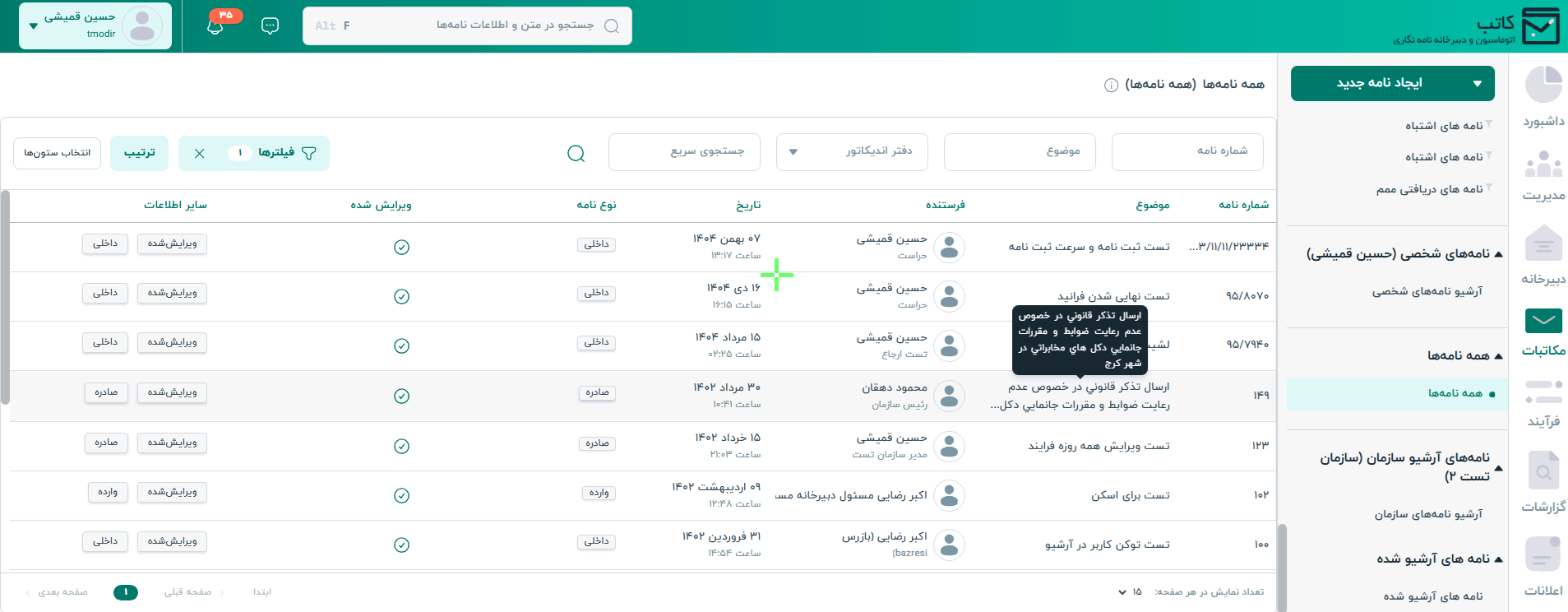
وقتی فرایند با موفقیت به پایان برسد، نامه در فهرست نامههای کارتابل با وضعیت «ویرایششده» دیده میشود. ستون «ویرایششده» را از «انتخاب ستونها» به فهرست اضافه کنید یا از فیلتر «ویرایششده» برای یافتن این نامهها استفاده کنید.
در ویدیو زیر مراحل شروع و گردش کار فرایند را مشاهده می کنید.