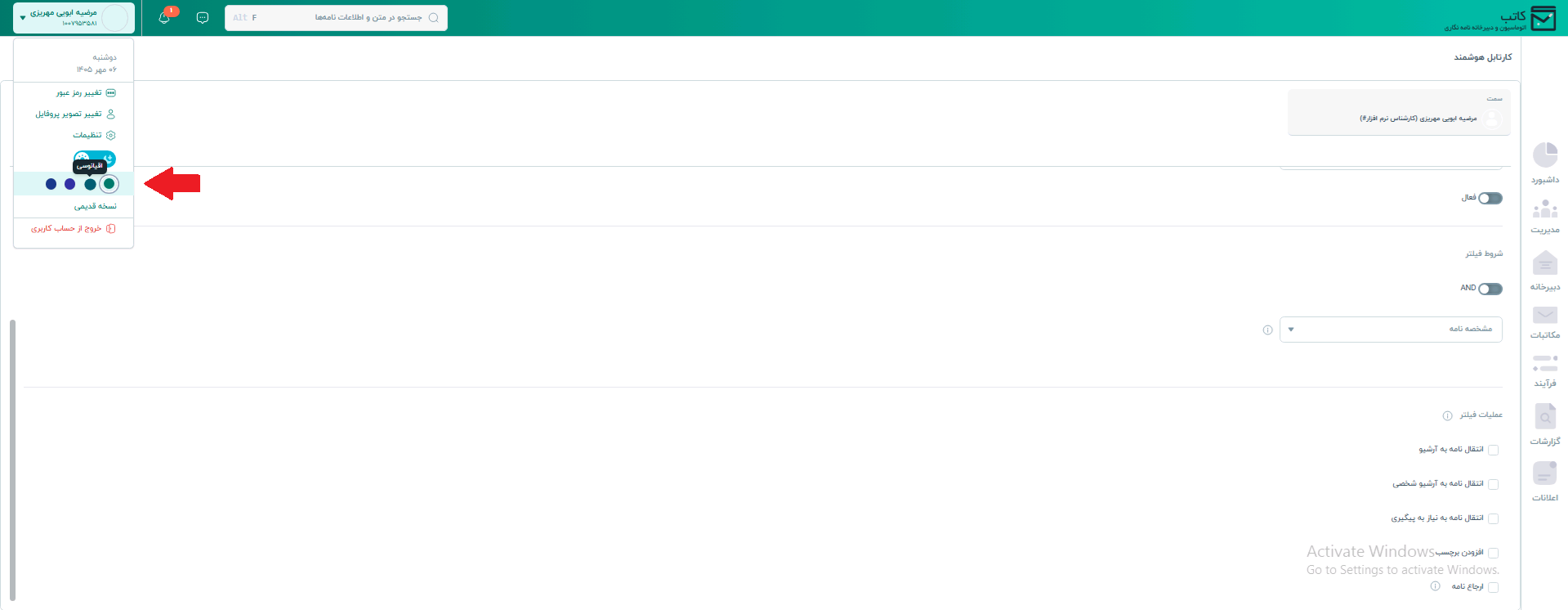
پروفایل کاربری
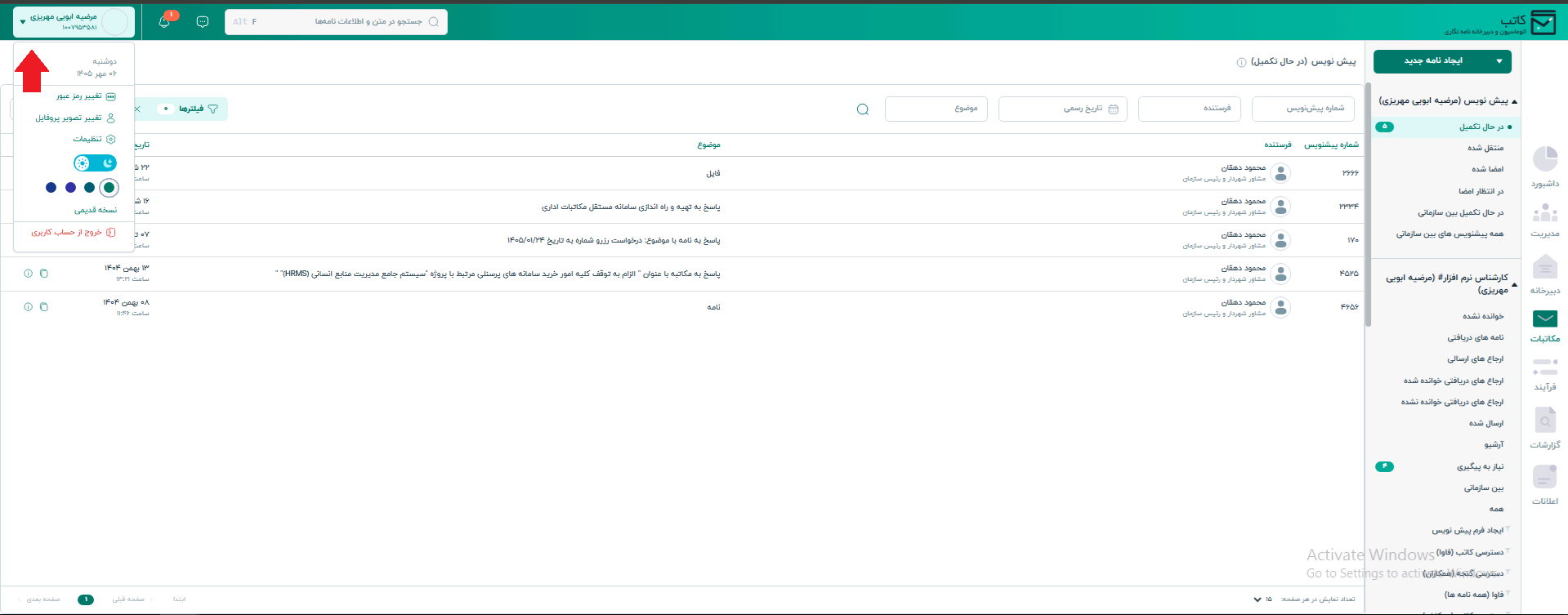
پنل پروفایل کاربر
در قسمت بالا و سمت چپ سامانه،با کلیک بر روی نام و نام خانوادگی،پنل شخصی کاربر باز میشود: در قسمت پنل شخصی کاربر موارد زیر قابل دسترس میباشد:
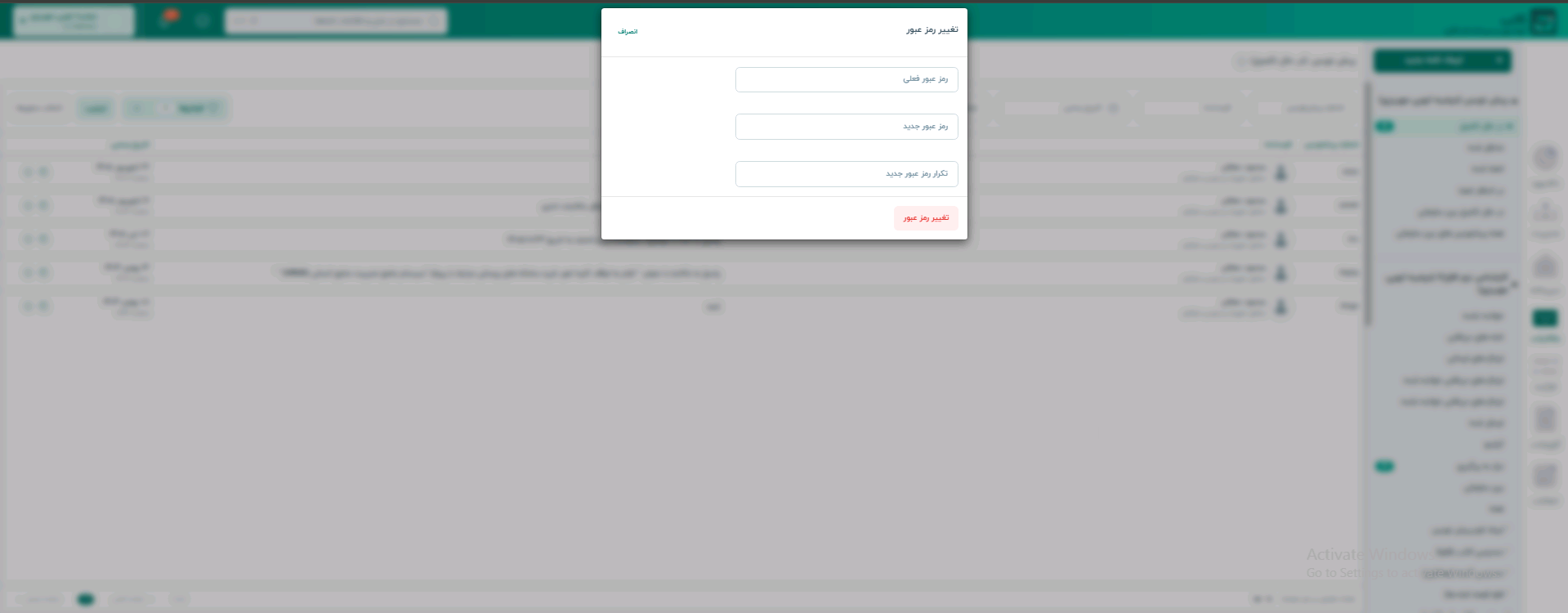
تغییر رمز عبور
کاربر با مراجعه به بخش تغییر رمز عبور میتواند آن را تغییر نماید: به منظور تغییر رمز عبور کاربر باید ابتدا رمز عبور فعلی خود را وارد نماید سپس در صورت معتبر بودن رمز فعلی،به رمز جدید وارد شده تغییر پیدا میکند.
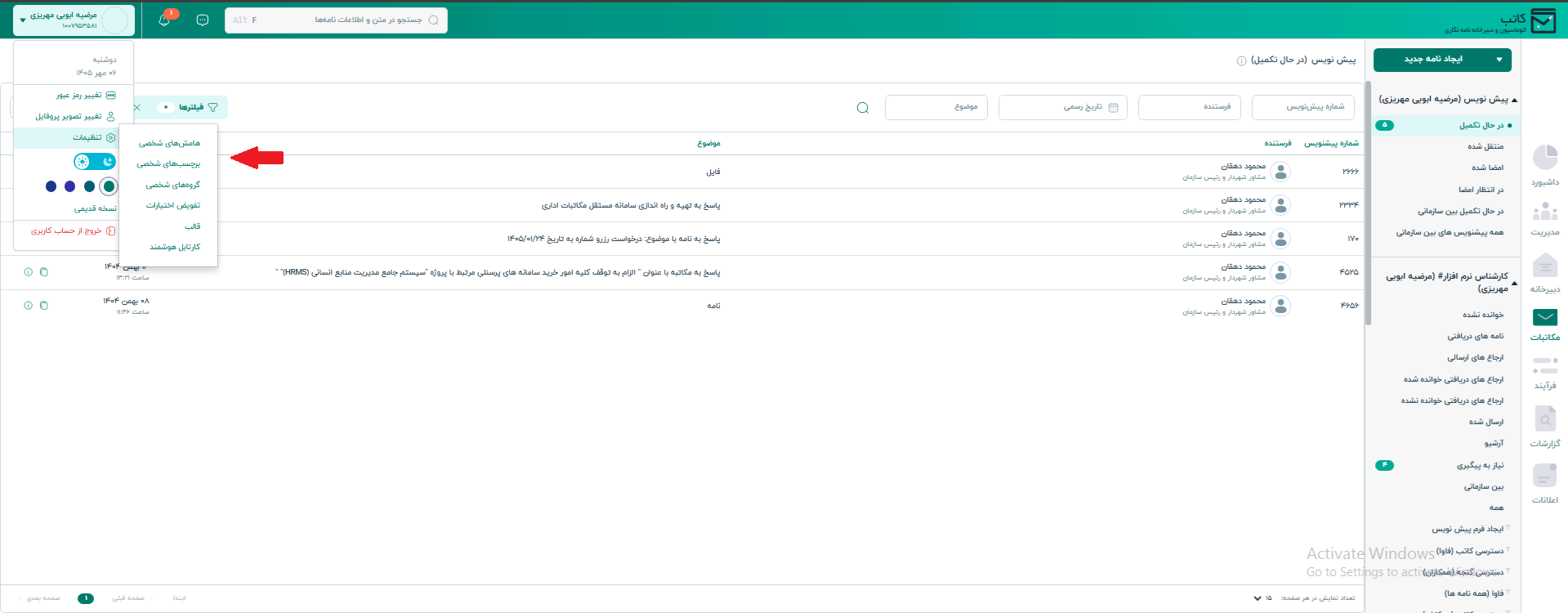
تنظیمات
بخش تنظیمات شامل بخشهای “هامش های شخصی””،برچسبهای شخصی””،گروه های شخصی”، “تفویض اختیارات””،قالب” و “کارتابل هوشمند” بوده که استفاده هر کدام به شرح زیر میباشد:
هامش های شخصی
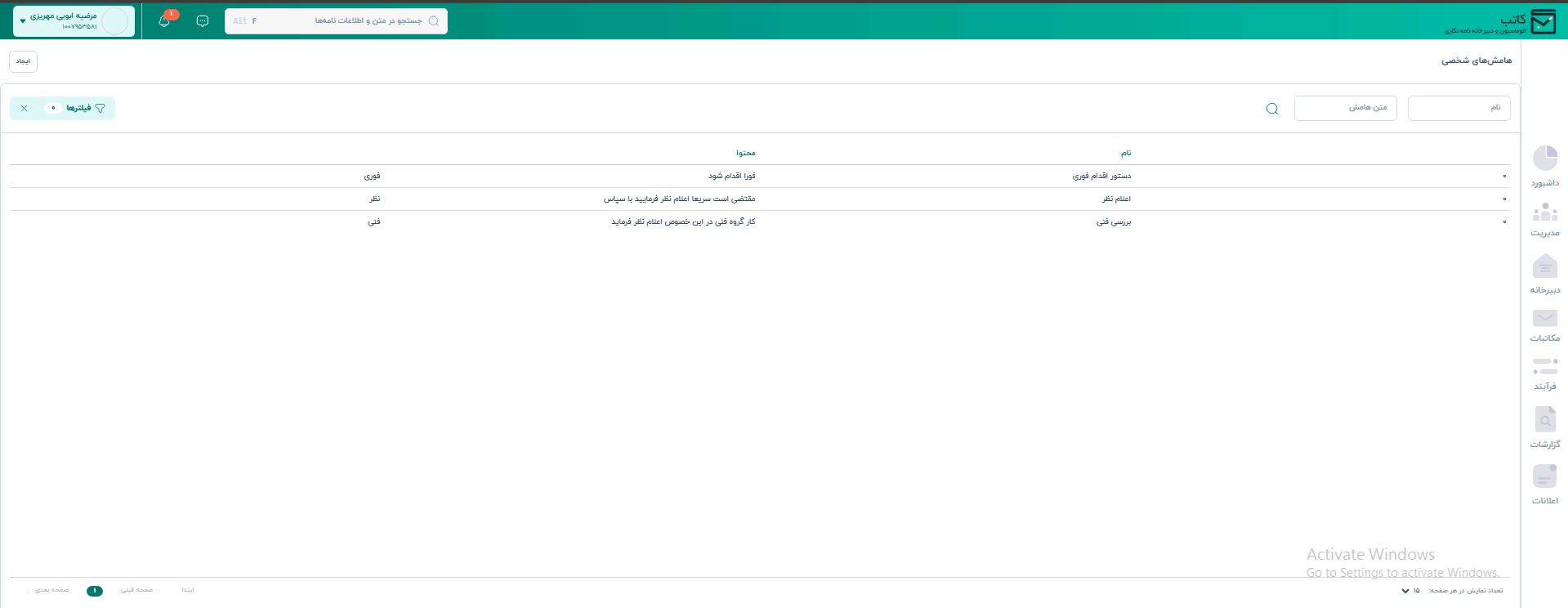
در این قسمت هر کاربری میتواند برای مکاتبات خود هامش های شخصی ایجاد و در مکاتبات آتی خود استفاده نماید.برای ورود به صفحه “هامش های شخصی” کاربر از تب تنظیمات پروفایل خود گزینه هامش های شخصی را انتخاب مینماید: هامش ها با استفاده از ستون «نام» و «محتوی» فهرست بندی میشوند.همچنین کاربر میتواند با وارد کردن نام و محتوی هامش اقدام به جستجوی آن نماید. لازم به ذکر است هامش های شخصی تمامی کاربران در بخش مدیریت هامش ها در تب مدیریت،توسط مدیر سازمان قابل مشاهده است. با انتخاب هر هامش،میتوان اطلاعات آن را شامل نام،متن هامش،کلید میانبر و ترتیب در ستون اطلاعاتب که در سمت چپ صفحه نمایش داده می شود،مشاهده نمود. نکته:هامش های شخصی ساخته شده در این بخش در قسمت مکاتبات و در زمان ارجاع نامه ها به عنوان متن حاشیه ای استفاده میشود. به منظور تغییر اطلاعات هامش،با انتخاب گزینه ی «ویرایش» میتوان اطلاعات جدید را جایگزین کرد: سپس با انتخاب گزینه ی «ثبت تغییرات»،تغییرات ایجادشده را اعمال میکنیم.چنانچه مایل به تغییر اطلاعات نباشیم،با انتخاب گزینه ی «انصراف» از قسمت ویرایش خارج شده و اطالعات هامش به حالت اولیه ی خود برمیگردد. به عالوه میتوان با انتخاب گزینه ی «ایجاد » اقدام به ایجاد یک هامش جدید نمود: ذخیره پس از وارد کردن اطلاعات اجباری در فیلدهای مربوطه،گزینه ی «ذخیره» فعال شده و پس از انتخاب آن،هامش جدید،به فهرست هامش ها اضافه میشود.انصراف همچنین در صورت منصرف شدن از ایجاد هامش جدید،میتوان با انتخاب گزینه ی «انصراف» از قسمت ایجاد هامش خارج شده و به فهرست هامش ها منتقل میشویم. نکته:هامش های ساخته شده در قسمت مدیریت هامش برای تمامی کاربران قابل مشاهده و استفاده بوده اما هامش های شخصی تنها برای کاربر ایجاد کننده قابل استفاده می باشد.
برچسبهای شخصی
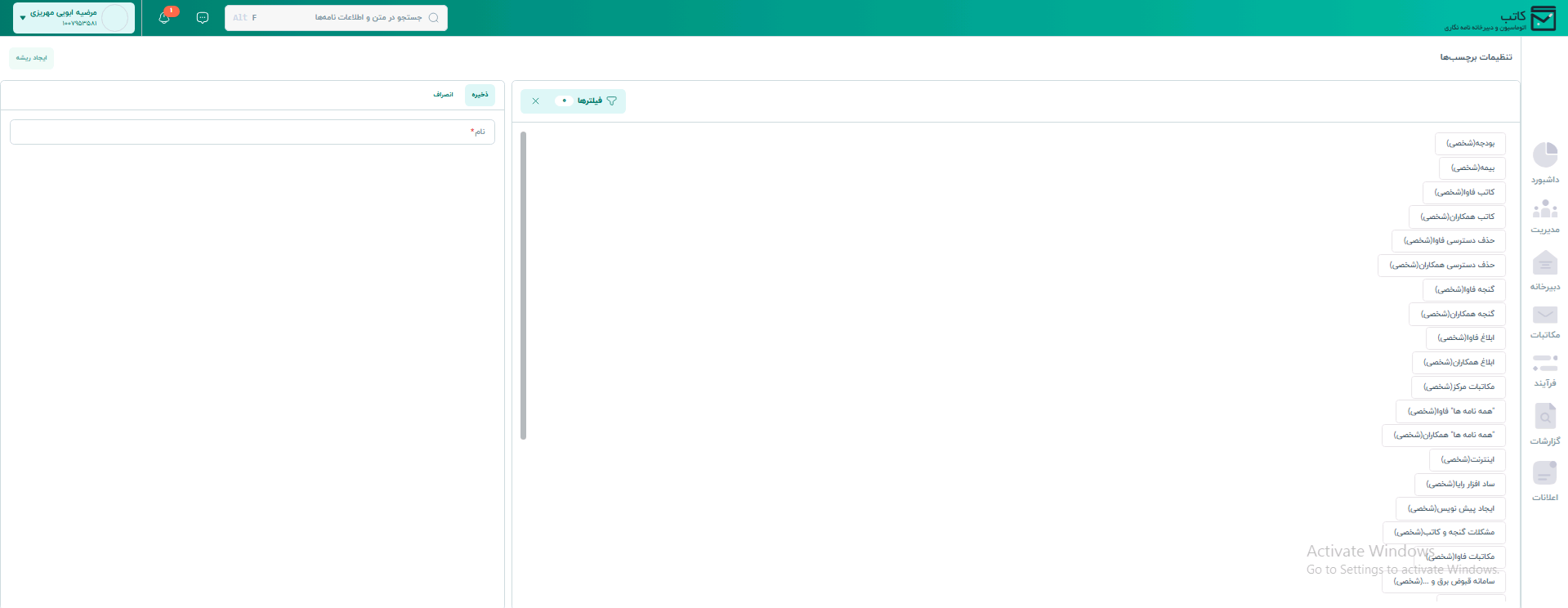
به منظور مشاهدهی برچسب های شخصی،باید بر روی گزینه ی «برچسب شخصی» از قسمت تنظیمات پروفایل کلیک کرد: نمودار درختی برچسب های شخصی مطابق شکل پایین قابل مشاهده میباشد.به منظور نمایش فرزندهای یک ریشه فقط کافیست بر روی هر کدام از ریشه ها کلیک کنیم. با انتخاب هر برچسب،میتوان اطالعات آن شامل نام برچسب را در ستون اطلاعاتی که در سمت چپ صفحه نمایش داده میشود،مشاهده نمود. نکته:از برچسب های شخصی ایجاد شده در این بخش،در قسمت افزودن فیلترهای طبقه بندی شده در صفحه مکاتبات استفاده میشود. به منظور تغییر اطلاعات برچسب شخصی موردنظر،با انتخاب گزینه ی «ویرایش» میتوان نام برچسب را جایگزین کرد: سپس با انتخاب گزینه ی «ثبت تغییرات»،تغییرات ایجادشده را اعمال میکنیم.چنانچه مایل به تغییر اطلاعات نباشیم،با انتخاب گزینه ی «انصراف» از صفحه ی ویرایش خارج شده و اطلاعات برچسب به حالت اولیه ی خود برمی گردند. امکان ایجاد دو نوع برچسب ریشه ای و فرزندی (با کلیک بر روی یک برچسب از قبل ایجاد شده) وجود دارد. کاربر میتواند با انتخاب گزینه ی «ایجاد» اقدام به ساخت یک برچسب جدید نماید. ذخیره پس از وارد کردن نام در فیلد مربوطه،گزینه ی «ذخیره» فعال شده و پس از انتخاب آن،برچسب جدید، به فهرست برچسب ها اضافه میشود. انصراف همچنین در صورت منصرف شدن از ایجاد برچسب،میتوان با انتخاب گزینه ی «انصراف»،از صفحه ی ایجاد برچسب خارج شده و به درخت برچسبها منتقل میشویم. نکته:یرچسب های ساخته شده در قسمت مدیریت برچسب برای تمامی کاربران قابل مشاهده و استفاده بوده اما برچسب های شخصی تنها برای کاربر ایجاد کننده قابل استفاده میباشد.
مدیریت گروههای شخصی
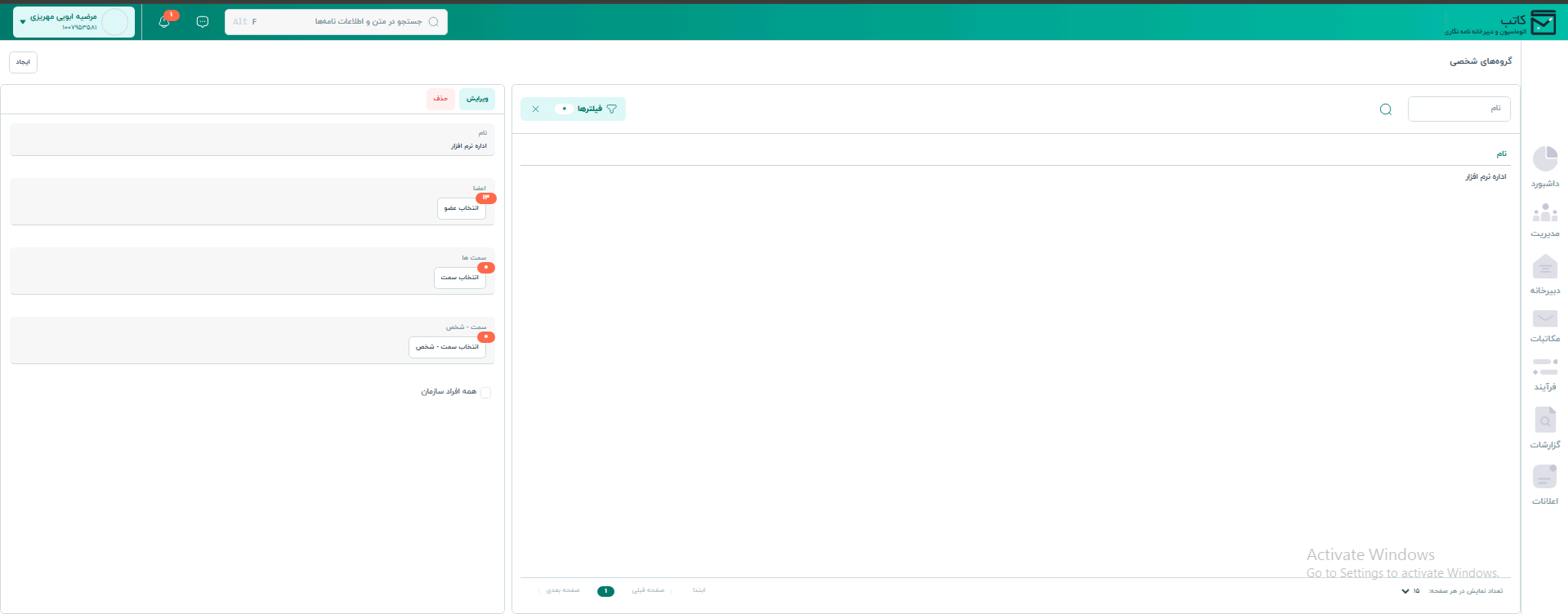
به منظور مشاهده ی فهرست تمامی گروه های شخصی موجود در سامانه،باید روی گزینه ی «گروه شخصی» از قسمت تنظیمات پروفایل کاربری کلیک نمود: گروه ها در قالب ستون «نام گروه» فهرست بندی میشوند.همچنین کاربر میتواند با وارد کردن « نام گروه»،اقدام به جستجو کردن گروه کاربر مدنظر نماید. با انتخاب هر گروه،میتوان نام گروه،اعضای گروه و سمتهای شامل گروه را مشاهده نمود: که به منظور مشاهده اعضا و سمتهای شامل شده در گروه باید بر روی آیکون نمایش کلیک نمود: به عالوه میتوان با انتخاب گزینه ی «افزودن» در صفحه لیست گروه ها اقدام به ایجاد یک گروه کاربر جدید نمود: کاربر باید تمام اطالعات را به درستی وارد نماید.الزم به ذکر است که فیلد «نام گروه» اجباری بوده و پس از مشخص کردن آن و انتخاب اعضا و سمت های مورد نظر (به صورت قابل جستجو) میتوان اقدام به ایجاد گروه جدید نمود.همچنین به منظور اضافه کردن تمامی کاربران به گروه مربوطه،تیک “همه افراد سازمان” را فعال میکنیم. ذخیره پس از وارد کردن اطلاعات اجباری در فیلدهای مربوطه،گزینه ی «ذخیره» فعال شده و پس از انتخاب آن،گروه جدید،به فهرست گروه ها اضافه میشود. انصراف همچنین در صورت منصرف شدن از ایجاد گروه،میتوان با انتخاب گزینه ی «انصراف» از صفحهی ایجاد گروه خارج شویم نکته:گروه های ساخته شده در قسمت مدیریت گروه برای تمامی کاربران قابل مشاهده و استفاده بوده اما گروه های شخصی تنها برای کاربر ایجاد کننده قابل استفاده میباشد.
مدیریت تفویض اختیارت
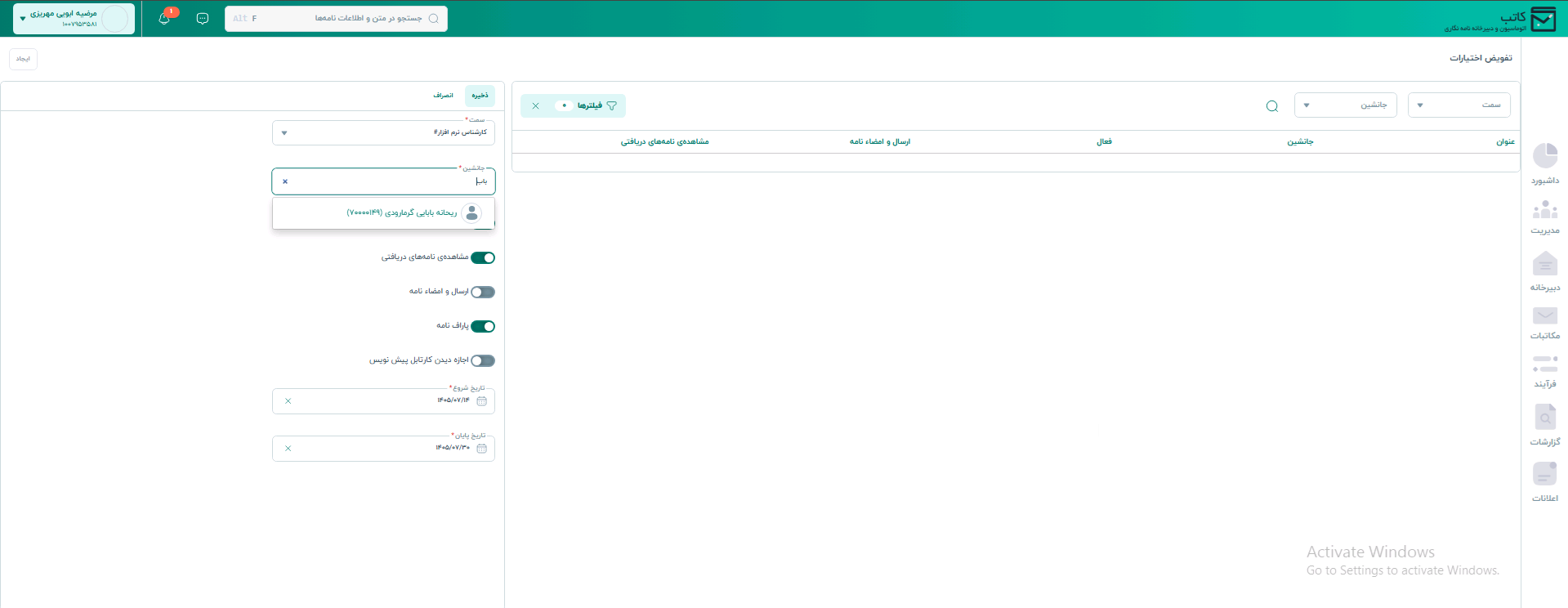
به منظور مشاهده ی فهرست تمامی تفویض اختیاراتی که توسط شخص انجام شده،باید روی گزینه ی « تفویض اختیارات» از قسمت تنظیمات پروفایل کاربری کلیک نمود: تفویض اختیارات در قالب ستونهای «عنوان »«،کاربر جانشین» «،وضعیت» «،اجازه ارسال و امضا نامه» و «اجازه مشاهده نامه دریافتی» فهرست بندی میشوند.همچنین کاربر میتواند با وارد کردن « سمت تفویض شده» «،جانشین» و «وضعیت» اقدام به جستجو کردن تفویض اختیارات کاربر مدنظر نماید. الزم به ذکر است در واقع با تفویض اختیار به کاربر دیگر سازمان،امکان انجام دادن فعالیت های مربوط به مکاتبات نظیر امضا نامه توسط او به وجود می آید. نکته:کاربر تنها میتواند سمتهای خود را به کاربری دیگر تفویض نماید. نکته:این قسمت از پروفایل تنها برای مدیران سازمان که دارای سمت و دسترسی لازم هستند،قابل مشاهده میباشد. با انتخاب هر تفویض اختیار،میتوان اطلاعات آن را که شامل سمت،جانشین،وضعیت،امکان مشاهده نامه دریافتی،ارسال و امضا نامه،پاراف نامه،اجازه دیدن کارتابل پیشنویس،تاریخ شروع و پایان تفویض اختیار، میشود را مشاهده نمود: به عالوه میتوان با انتخاب گزینه ی «ایجاد» در صفحه لیست تفویض اختیارات اقدام به ایجاد یک تفویض اختیار جدید نمود: کاربر باید تمام اطلاعات را به درستی وارد نماید.الزم به ذکر است که فیلد سمت،جانشین،تاریخ شروع و پایان تفویض اختیار،اجباری بوده و پس از مشخص کردن آن و انتخاب دسترسی ها میتوان اقدام به ایجاد تفویض اختیار جدید نمود. ذخیره پس از وارد کردن اطلاعات اجباری در فیلدهای مربوطه،گزینه ی «ذخیره» فعال شده و پس از انتخاب آن،تفویض اختیار جدید،به فهرست تفویض اختیارات اضافه میشود.انصراف همچنین در صورت منصرف شدن از ایجاد تفویض اختیار،میتوان با انتخاب گزینه ی «انصراف» از صفحه ی ایجاد تفویض اختیارات خارج شویم
کارتابل هوشمند
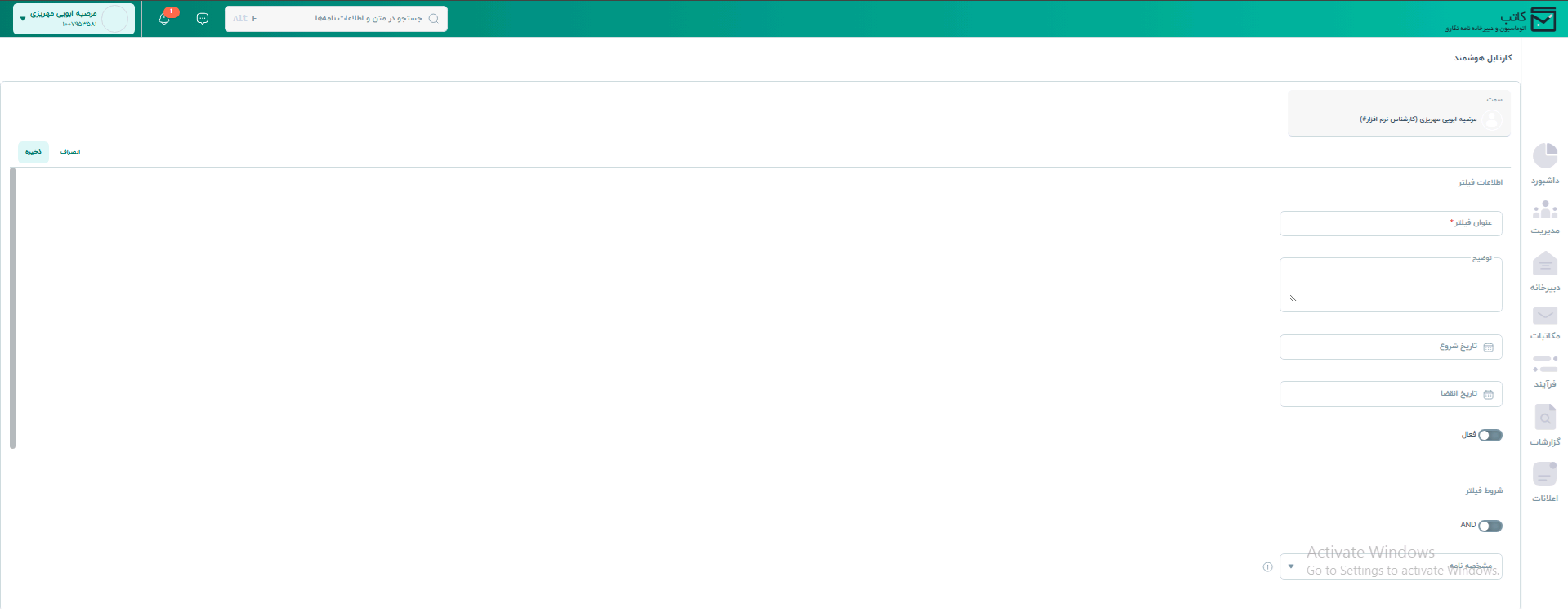
به منظور مشاهدهی فهرست تمامی فیلترهای هوشمندی که توسط شخص در قسمت کارتابل هوشمند انجام شده،باید روی گزینه ی « کارتابل هوشمند» از قسمت تنظیمات پروفایل کاربری کلیک نمود: در این بخش،فیلترهای هوشمند ذخیره شده توسط کاربر در سمت راست صفحه نمایش داده شده که با انتخاب هر کدام از آنها میتوان اطلاعات مربوط به فیلتر را مشاهده و همچنین در صورت لزوم آن را ویرایش یا حذف نمود: به منظور ویرایش اطلاعات یک فیلتر،با انتخاب آن و اصالح اطلاعات گزینه ثبت تغییرات را انتخاب نموده و یا جهت انصراف از ویرایش اطلاعات ،گزینه انصراف را کاربر انتخاب مینماید. اطلاعات فیلترهای اضافه شده در کارتابل هوشمند عبارتند از: عنوانی که فیلتر هوشمند با آن ذخیره میشود تاریخ شروع به کار فیلتر ذخیره شده تاریخ پایان فیلتر ذخیره شده فرستنده نامه دریافتی (از بین کاربران سازمان کاربر) فوریت نامه (عادی،فوری،خیلی فوری) توضیح جهت پاسخ دادن به نامه ارجاع شود به…. انتخاب هامش از بین هامش های عمومی و شخصی کاربر متن هامش نکته:فیلترهای ایجاد شده در کارتابل هوشمند،با توجه به اطلاعات وارد شده در آن،به صورت اتوماتیک مکاتبات دریافتی کاربر را سرویس دهی (ارجاع دادن،امضا کردن،نوشتن هامش) می دهد. الزم به ذکر است قسمت کارتابل های هوشمند توسط تمامی کاربران قابل مشاهده نبوده و تنها مدیران سازمان یا کاربرانی که سمت و دسترسی الزم را دارند امکان دسترسی و مشاهده این قسمت را دارا میباشند. به عالوه میتوان با انتخاب گزینه ی «ایجاد» در صفحه کارتابل هوشمند اقدام به ایجاد یک فیلترهوشمند جدید نمود: کاربر باید تمام اطلاعات را به درستی وارد نماید.لازم به ذکر است که فیلد عناوین،فرستنده و ارجاع شود به اجباری بوده و پس از مشخص کردن آن میتوان اقدام به ایجاد فیلتر هوشمند جدید نمود. ذخیره پس از وارد کردن اطلاعات اجباری در فیلدهای مربوطه،گزینه ی «ذخیره» فعال شده و پس از انتخاب آن،فیلتر هوشمند جدید،به فهرست فیلتر هوشمند اضافه میشود.انصراف همچنین در صورت منصرف شدن از ایجاد فیلتر هوشمند،میتوان با انتخاب گزینه ی «انصراف» از صفحه ی ایجاد فیلتر هوشمند خارج شویم.
تغییر ظاهر سامانه
کاربران سامانه میتوانند با توجه به وجود چهار با رنگ های مختلف، نوع تم را به دلخواه برای صفحه سامانه خود انتخاب نمایند.بدین منظور کاربر با ورود به پروفایل کاربری از بین گزینخه های موجود که در توصیر زیر مشاهده می کنید، تم های موجود را مشاهده و با انتخاب یکی از آنها ظاهر صفحات سامانه خود را تغییر دهد: