پنل مکاتبات
مقدمه
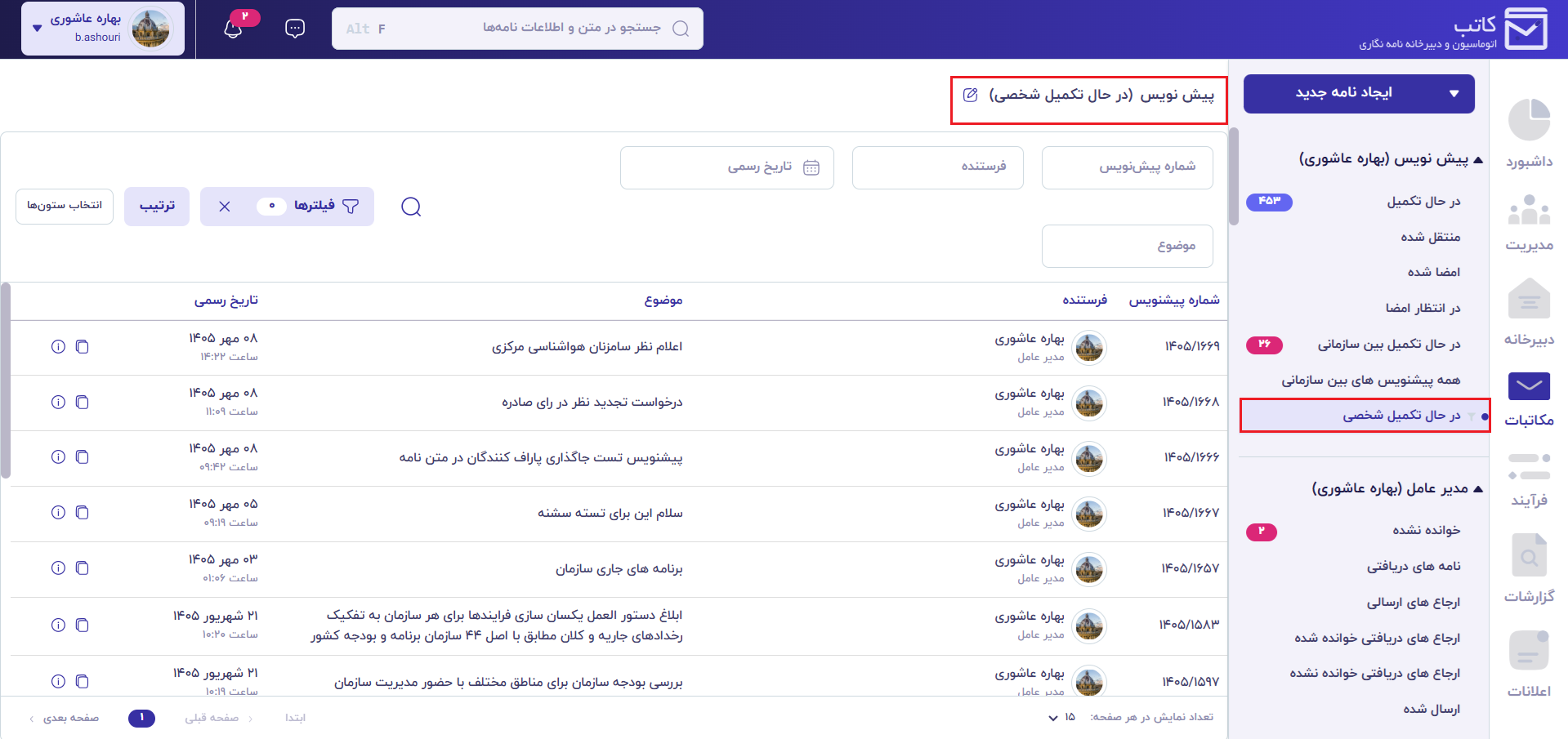
تمام کاربرانی که در سامانه کاتب دارای سمت می باشند، پس از ورود به سامانه در سمت راست بالای صفحه بخش پیش نویس را مشاهده خواهند کرد که این بخش از تب های مختلفی تشکیل شده است که در ادامه هر تب را جداگانه توضیح خواهیم داد.بخش پیشنویس کاربر
در صفحه مکاتبات کاربر،بخش پیشنویس عمومی بوده و به منظور دسته بندی نامه ها استفاده میشود و همچنین لازم به ذکر است تمامی کاربران امکان دسترسی به این پنل را دارند: این بخش دارای دسته بندی های زیر می باشد:
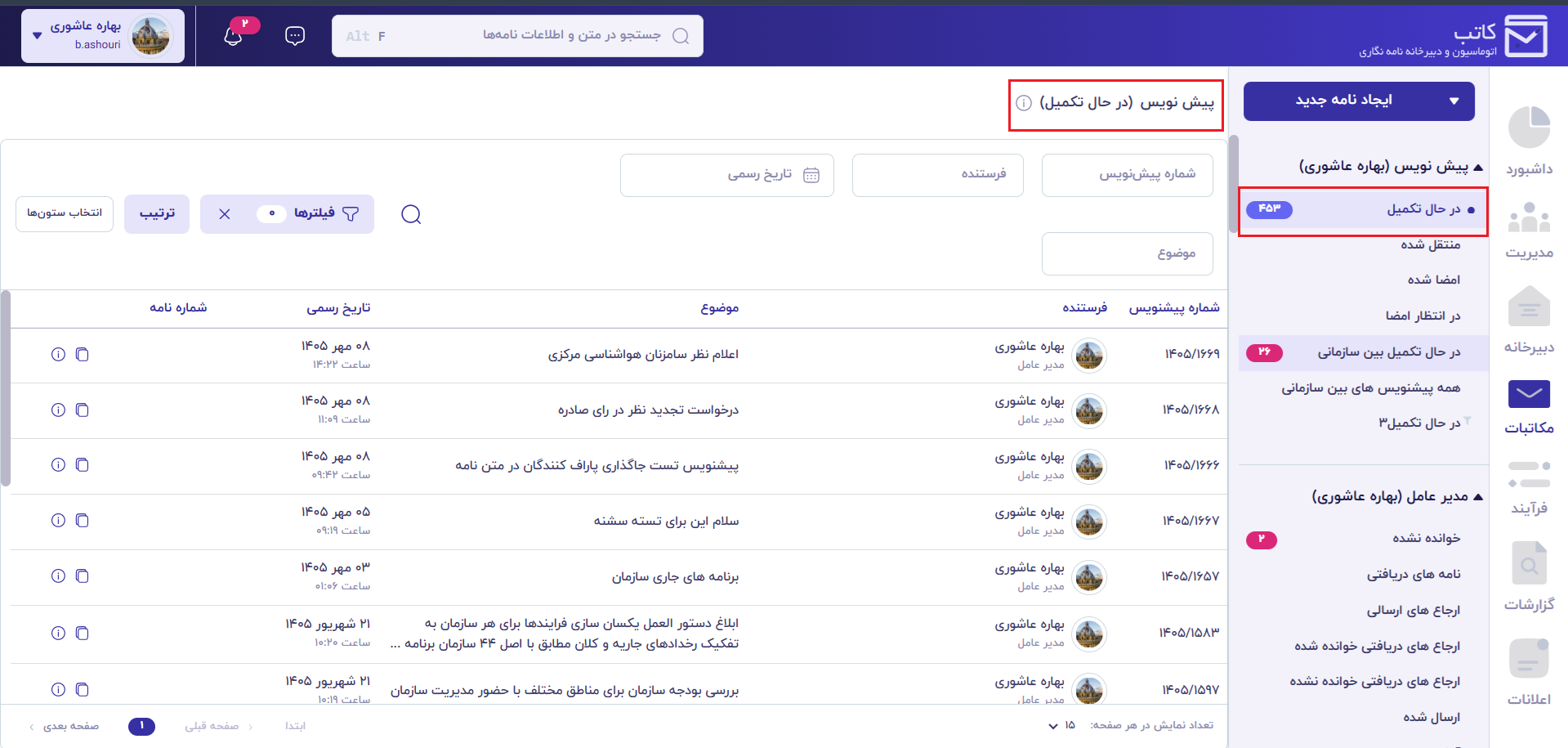
در حال تکمیل
کاربر با انتخاب تب “در حال تکمیل” میتواند تمامی پیشنویس نامه های ذخیره شده را که نیاز به سرویس دهی (مثل امضا و پاراف) دارند را مشاهده نماید: پیشنویس های در حال تکمیل در قالب ستون های فرستنده،موضوع،شماره نامه و تاریخ ویرایش دسته بندی میشوند و همچنین کاربر با وارد کردن اطلاعات در فیلترهای موضوع،شماره نامه،فرستنده و تاریخ ویرایش امکان جست وجوی نامه مدنظر خود را دارد. همچنین با انتخاب هر کدام از نامه ها کاربر میتواند اطلاعات،متن نامه،ضمیمه،پیش نمایش و تاریخچه نامه را مشاهده نماید.
نکته مهم:
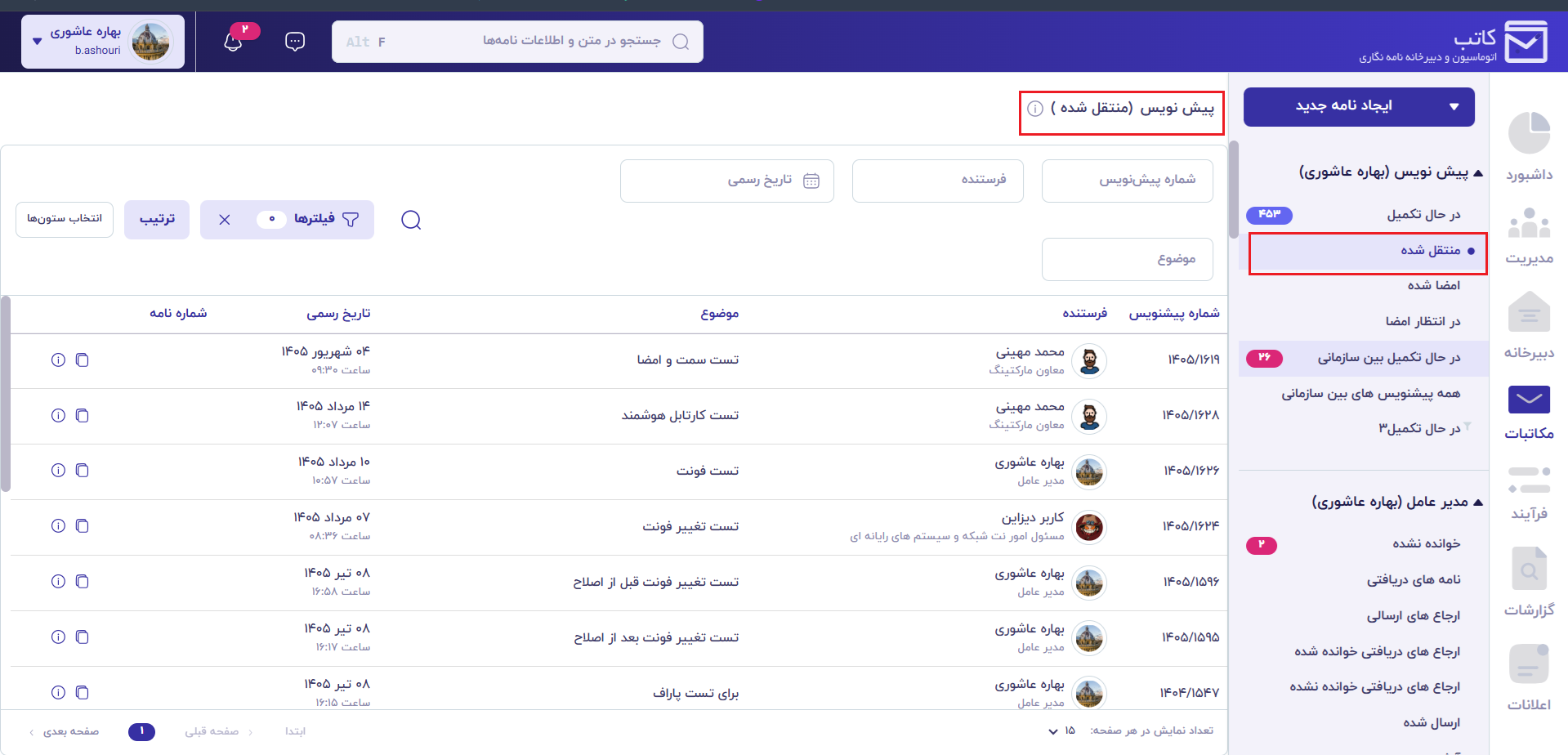
منتقل شده
کاربر با انتخاب تب “منتقل شده” میتواند تمامی پیشنویس نامه های منتقل شده خود را مشاهده نماید: نامه های منتقل شده در قالب ستون های فرستنده،موضوع،شماره نامه و تاریخ ویرایش دسته بندی میشوند و همچنین کاربر با وارد کردن اطلاعات در فیلترهای موضوع،شماره نامه،فرستنده و تاریخ ویرایش امکان جست وجوی نامه مدنظر خود را دارد. همچنین با انتخاب هر کدام از نامه ها کاربر میتواند اطلاعات،متن نامه،ضمیمه،پیش نمایش و تاریخچه نامه را مشاهده نماید. لازم به ذکر است در قسمت تاریخچه پیشنویس،میتوان مراحل مختلف صورت گرفته روی نامه را مشاهده و همچنین متن پیشنویس هر مرحله را مشاهده و دانلود نمود.
نکته مهم:
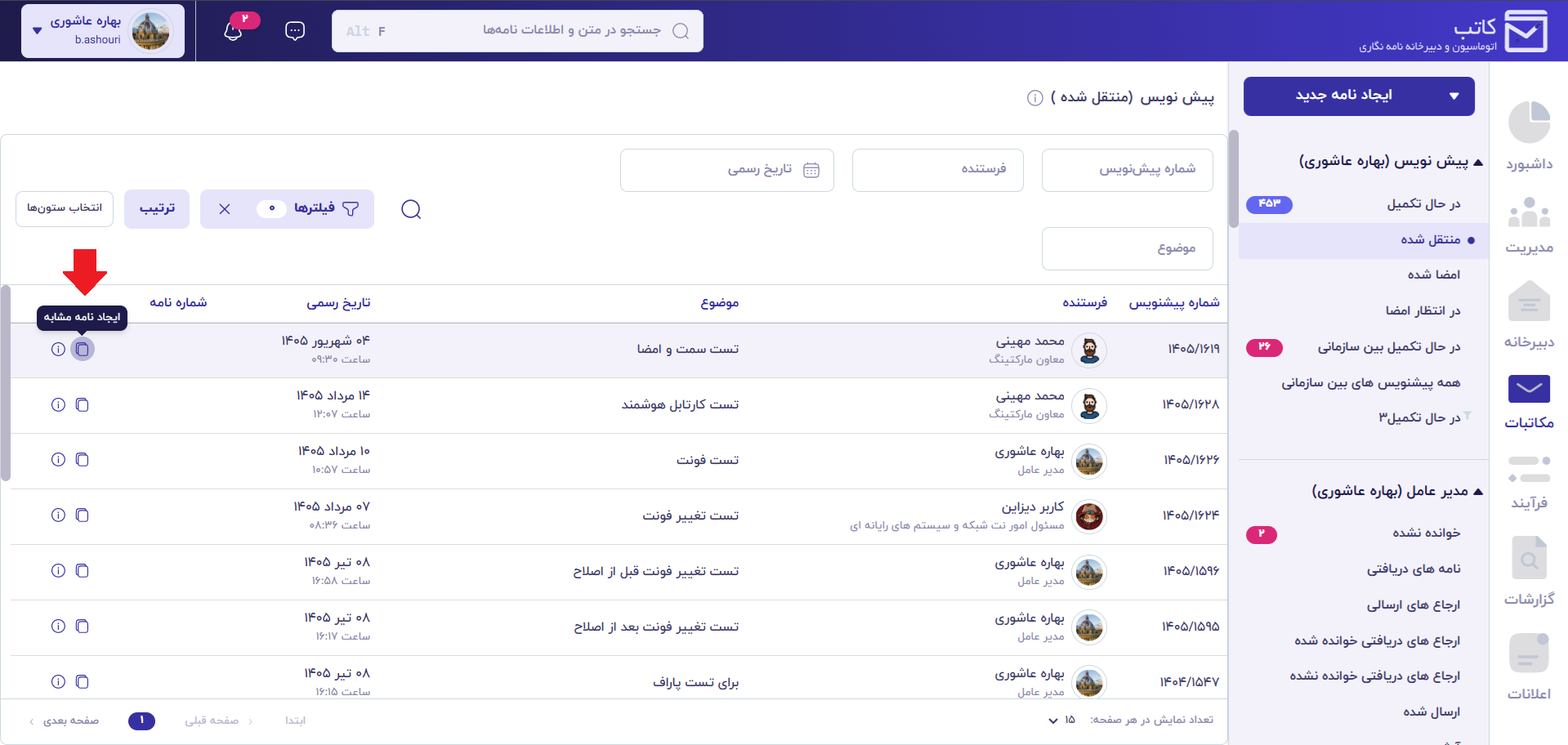
- کاربر می توان با انتخاب گزینه ایجاد نامه مشابه که در تصویر زیر قابل مشاهده است، یک پیشنویس با اطلاعات مشابه نامه انتخابی را مجددا ایجاد نماید.
- لازم به ذکر است با ویرایش اطلاعات پیشنویس ،امضای پاراف کنندگان حذف شده و مستلزم امضای دوباره آنها میباشد.
- کاربر میتواند پیشنویس بین سازمانی خود را حذف نماید،این بخش از سامانه تنها برای کاربرانی از سازمانها که امکان دسترسی به ارسال پیشنویس بین سازمانی را دارند قابل مشاهده می باشد.
- لازم به ذکر است در صورتی که نامه مذکور امضا شده باشد،صرفا تب بستن قابل مشاهده است چون سرویس دهی روی نامه انجام گرفته شده است.
- این بخش از سامانه تنها برای کاربرانی از سازمانها که امکان دسترسی به ارسال پیشنویس بین سازمانی را دارند قابل مشاهده میباشد.
- لازم به ذکر است با ورود به فیلتر ایجاد شده،امکان حذف آن با انتخاب دکمه “حذف” نیز وجود دارد.
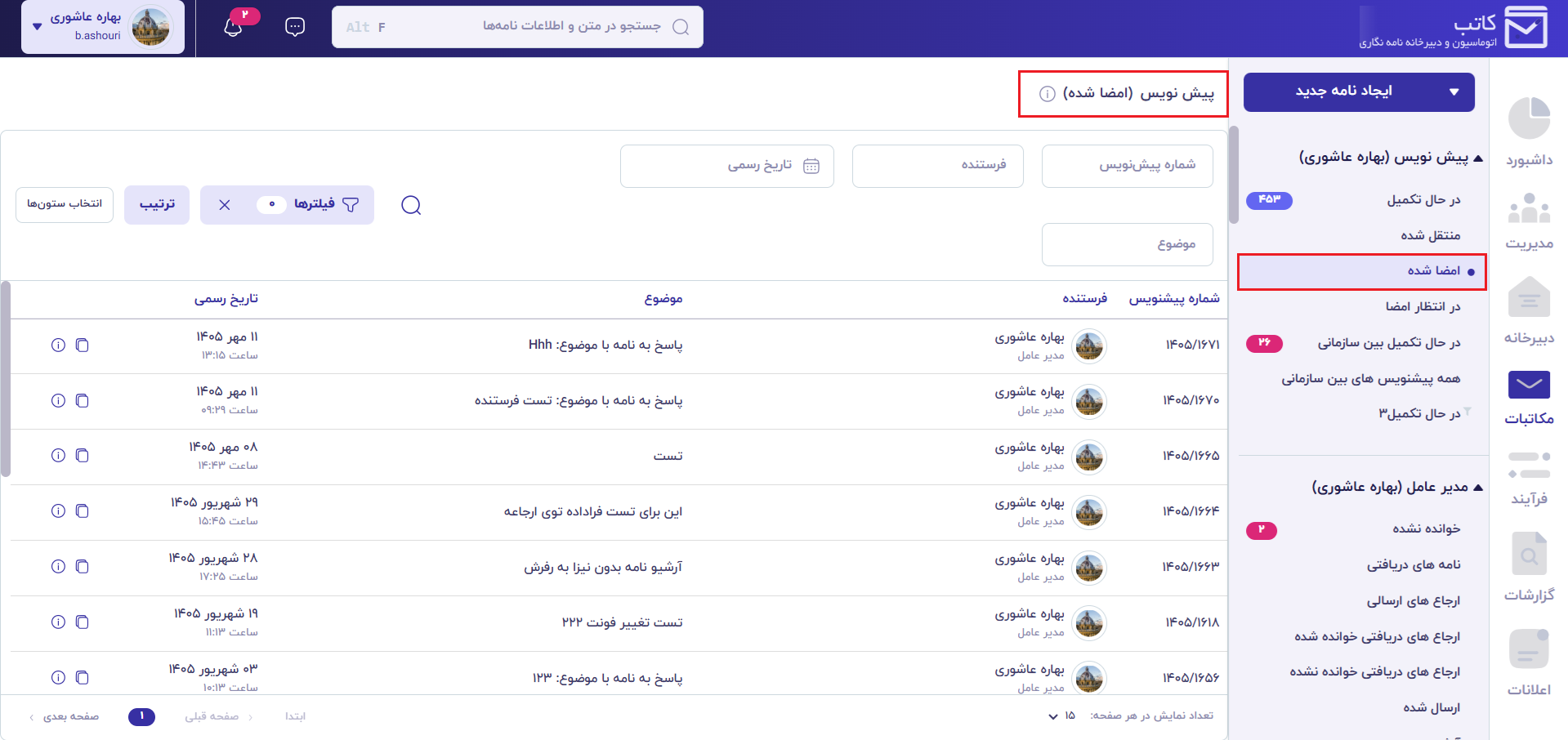
امضا شده
کاربر با انتخاب تب ” امضا شده” میتواند تمامی پیشنویس نامه های امضا شده خود را مشاهده نماید: نامه های امضا شده در قالب ستون های فرستنده،موضوع،شماره نامه و تاریخ ویرایش دسته بندی میشوند و همچنین کاربر با وارد کردن اطلاعات در فیلترهای موضوع،شماره نامه،فرستنده و تاریخ ویرایش امکان جست وجوی نامه مدنظر خود را دارد. همچنین با انتخاب هر کدام از نامه ها کاربر میتواند اطلاعات،متن نامه،ضمیمه،پیش نمایش و تاریخچه نامه را مشاهده نماید: لازم به ذکر است در قسمت تاریخچه پیشنویس،میتوان مراحل مختلف صورت گرفته روی نامه را مشاهده و همچنین متن پیشنویس هر مرحله را مشاهده و دانلود نمود:
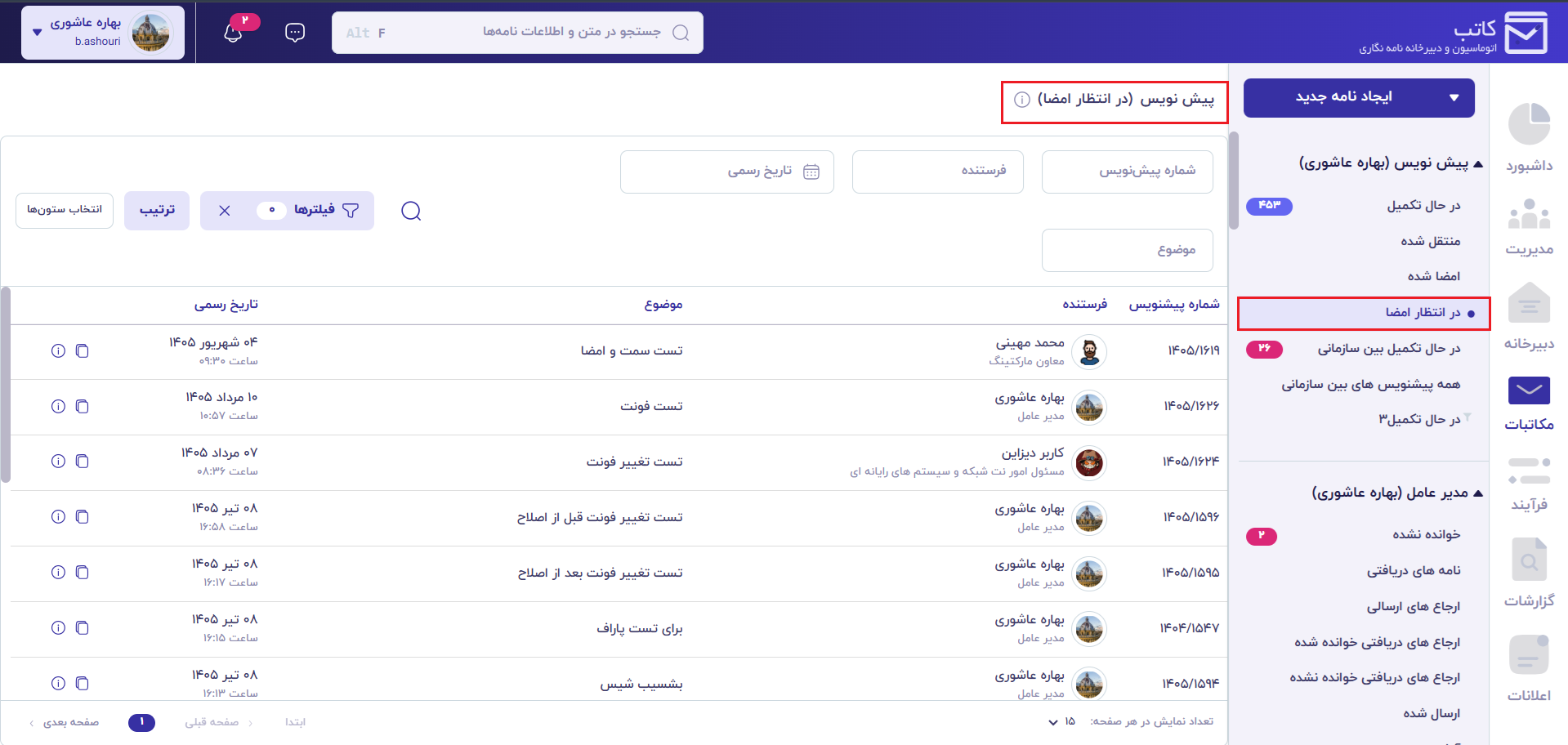
در انتظار امضا
کاربر با انتخاب تب ” در انتظار امضا” میتواند تمامی پیشنویس نامه های در انتظار امضا خود را مشاهده نماید: نامه های در انتظار امضا در قالب ستون های فرستنده،موضوع،شماره نامه و تاریخ ویرایش دسته بندی میشوند و همچنین کاربر با وارد کردن اطلاعات در فیلترهای موضوع،شماره نامه،فرستنده و تاریخ ویرایش امکان جست وجوی نامه مدنظر خود را دارد. همچنین با انتخاب هر کدام از نامه ها کاربر میتواند اطلاعات،متن نامه،ضمیمه،پیش نمایش و تاریخچه نامه را مشاهده نماید:
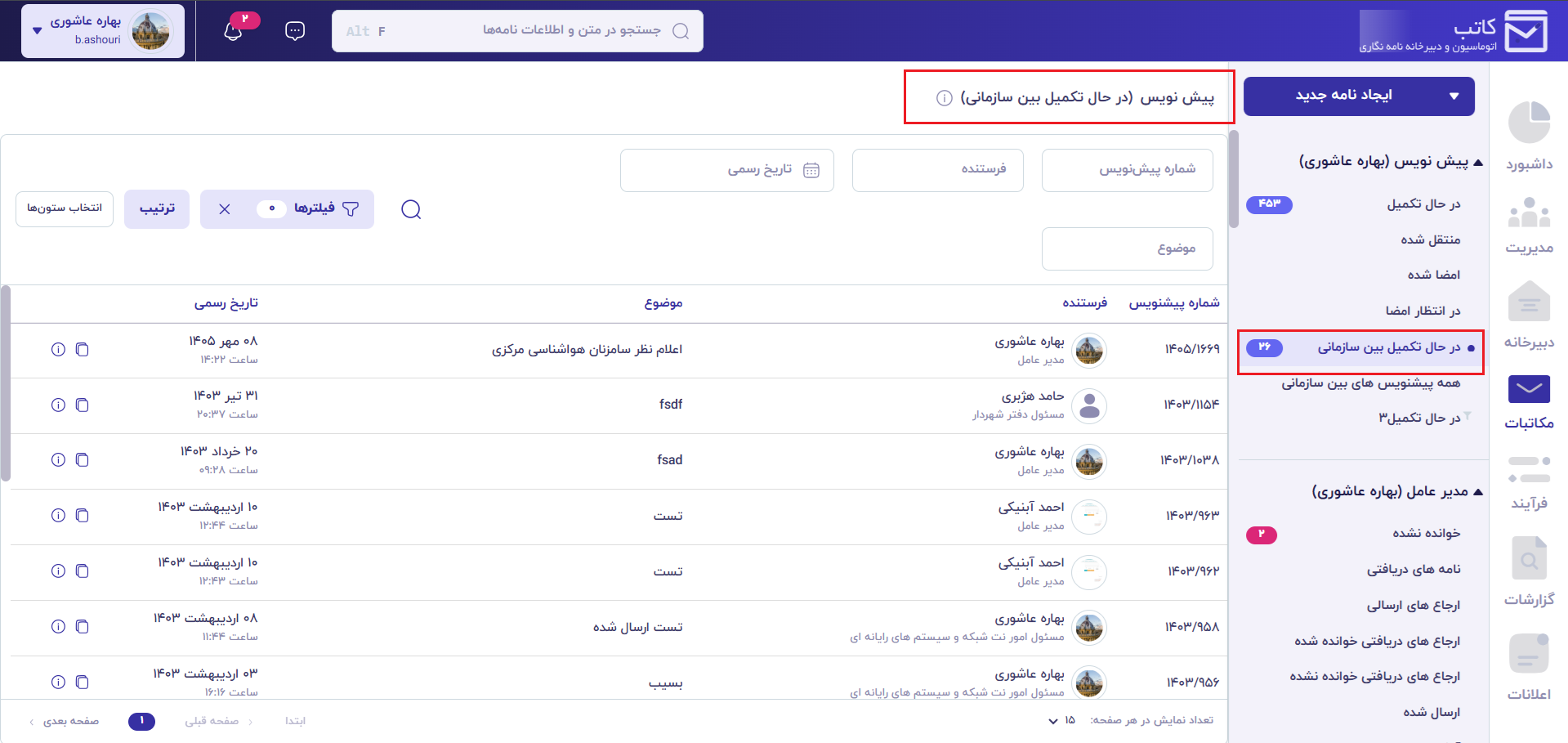
در حال تکمیل بین سازمانی
کاربر با انتخاب تب “در حال تکمیل بین سازمانی” میتواند تمامی پیشنویس نامه های بین سازمانی ذخیره شده را که نیاز به سرویس دهی (مثل امضا و پاراف) دارند را مشاهده نماید. نامه های در حال تکمیل بین سازمانی در قالب ستون های فرستنده،موضوع،شماره نامه و تاریخ ویرایش دسته بندی میشوند و همچنین کاربر با وارد کردن اطلاعات در فیلترهای موضوع،شماره نامه،فرستنده و تاریخ ویرایش امکان جست وجوی نامه مدنظر خود را دارد. همچنین با انتخاب هر کدام از نامه ها کاربر میتواند اطلاعات،متن نامه،ضمیمه،پیش نمایش و تاریخچه نامه را مشاهده نماید.
نکته مهم:
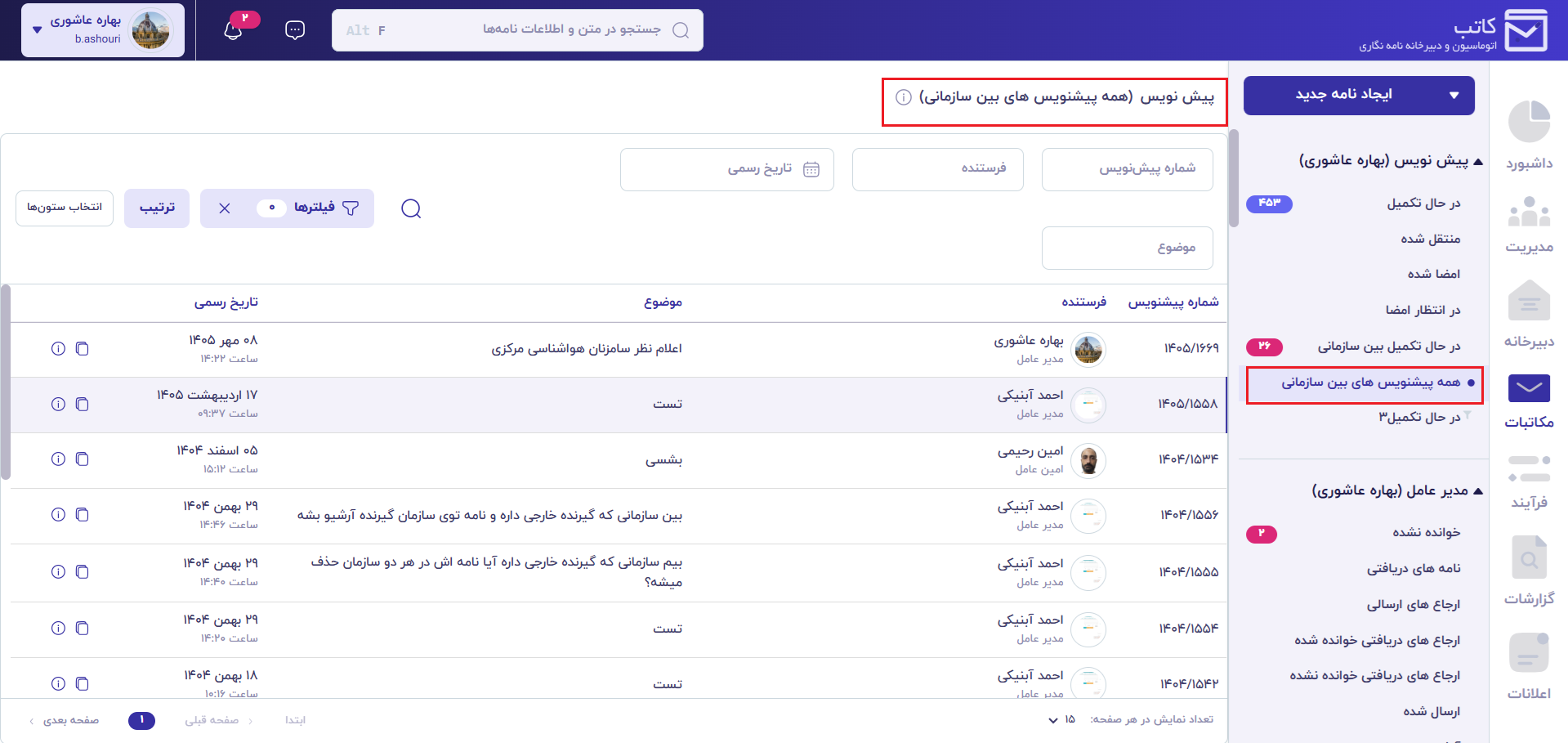
همه پیشنویس های بین سازمانی
کاربر با انتخاب تب “همه پیشنویس های بین سازمانی” می تواند تمامی پیشنویس های بین سازمانی ذخیره شده را با هر وضعیتی را مشاهده نماید. همه نامه های بین سازمانی در قالب ستون های فرستنده،موضوع،شماره نامه و تاریخ ویرایش دسته بندی می شوند و همچنین کاربر با وارد کردن اطلاعات در فیلترهای موضوع،شماره نامه،فرستنده و تاریخ ویرایش امکان جست وجوی نامه مدنظر خود را دارد. همچنین با انتخاب هر کدام از نامه ها کاربر میتواند اطلاعات،متن نامه،ضمیمه،پیشنمایش و تاریخچه نامه را مشاهده نماید و همچنین کاربر امکان حذف پیشنویس بین سازمانی خود را دارد.
نکته مهم:
افزودن فیلتر به مدیریت پیشنویس ها
در هر کدام از صفحه های شرح داده در بالا،امکان تعریف یک فیلتر جدید برای نامه های آن بخش و طبقه بندی نامه ها بر اساس آن وجود دارد.بدین منظور ابتدا کاربر وارد یکی از بخش های موجود شده سپس براساس فیلترهای جست وجو فیلتری جدید برای خود می سازد.نامه های جست وجو شده سپس با انتخاب و وارد کردن نام برچسب و در ادامه ذخیره آن،رد فیلتری با عنوان ذخیره شده قابل مشاهده دکمه است.