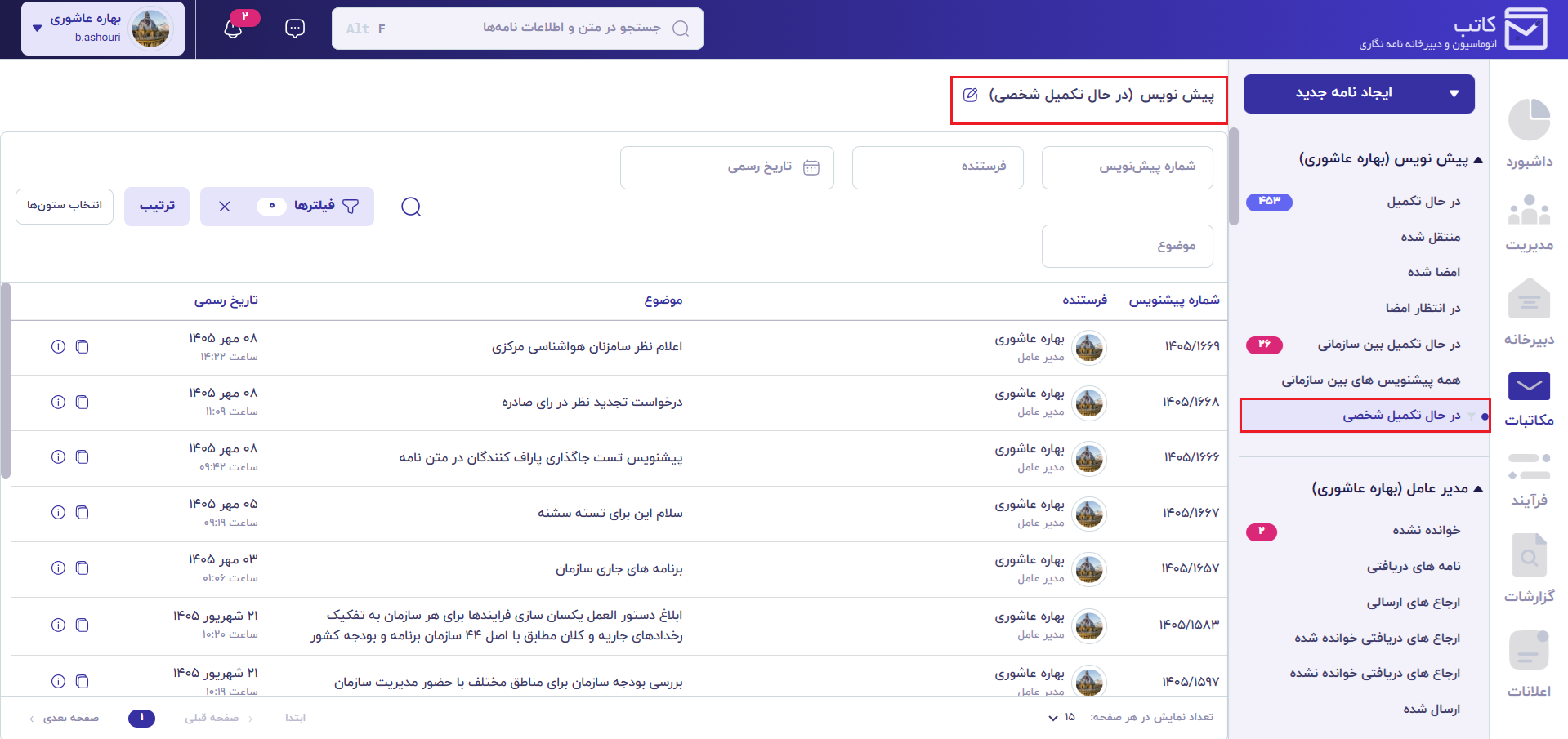
پنل پیشنویس مکاتبات
بخش پیشنویس کاربر در سامانه کاتب
تمام کاربرانی که در سامانه کاتب دارای سمت هستند، پس از ورود به سامانه، در بالای سمت راست صفحه بخش «پیشنویس» را مشاهده میکنند. این بخش از تبهای مختلفی تشکیل شده است که در ادامه هر تب بهصورت جداگانه توضیح داده میشود.
۱. تبهای بخش پیشنویس کاربر
در صفحه مکاتبات کاربر، بخش پیشنویس عمومی است و برای دستهبندی نامهها استفاده میشود. لازم به ذکر است که تمامی کاربران امکان دسترسی به این پنل را دارند. این بخش دارای دستهبندیهای زیر است:
- در حال تکمیل
- منتقلشده
- امضا شده
- در انتظار امضا
- در حال تکمیل بینسازمانی
- همه پیشنویسهای بینسازمانی
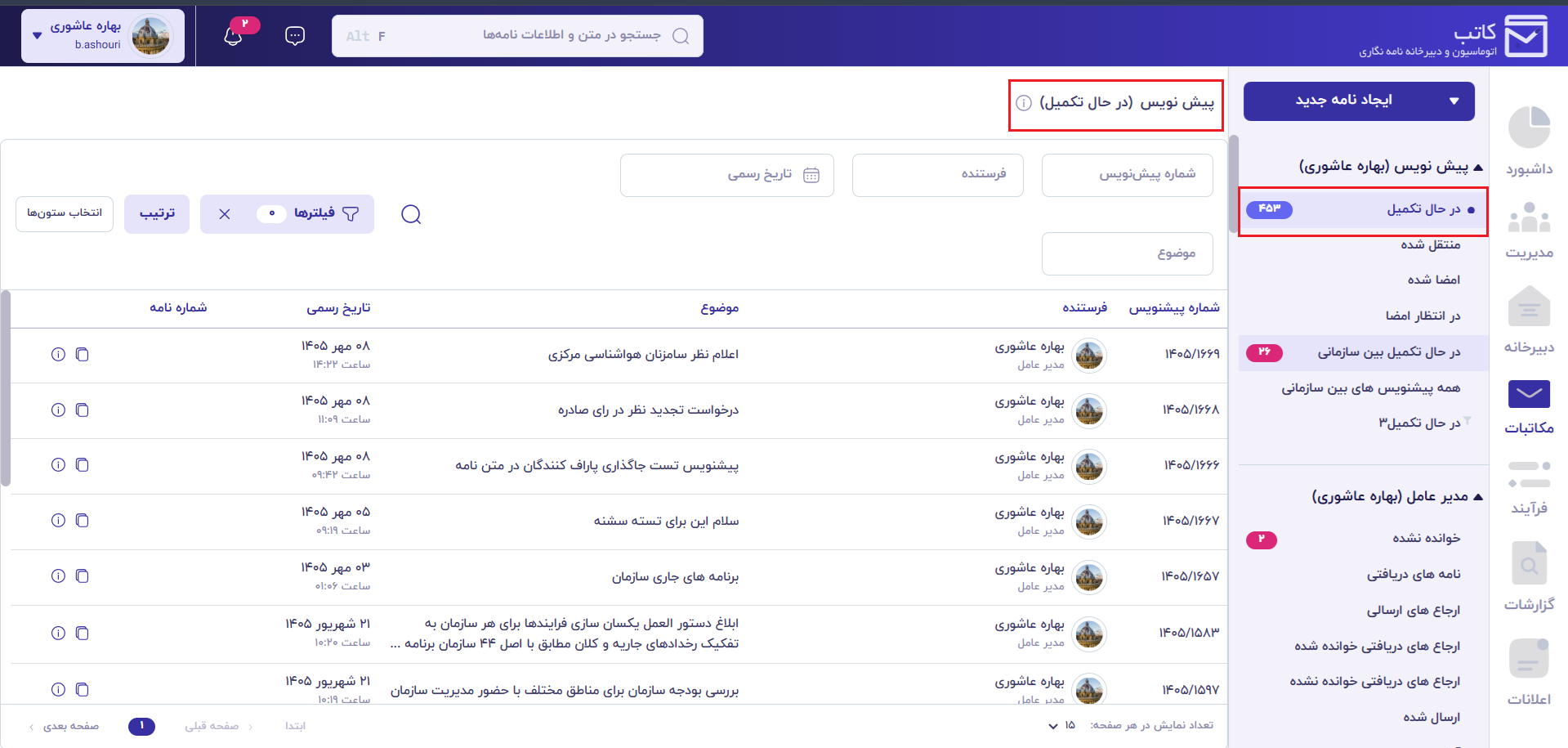
۱.۱. در حال تکمیل
کاربر با انتخاب تب «در حال تکمیل» میتواند تمامی پیشنویس نامههای ذخیرهشدهای را که نیاز به سرویسدهی (مانند امضا و پاراف) دارند، مشاهده کند.
نامهها در قالب ستونهای فرستنده، موضوع، شماره نامه و تاریخ ویرایش دستهبندی میشوند. همچنین کاربر با وارد کردن اطلاعات در فیلترهای موضوع، شماره نامه، فرستنده و تاریخ ویرایش، میتواند نامه موردنظر خود را جستوجو کند. با انتخاب هر یک از نامهها نیز امکان مشاهده اطلاعات، متن نامه، ضمیمه، پیشنمایش و تاریخچه نامه فراهم میشود.
۱.۲. منتقلشده
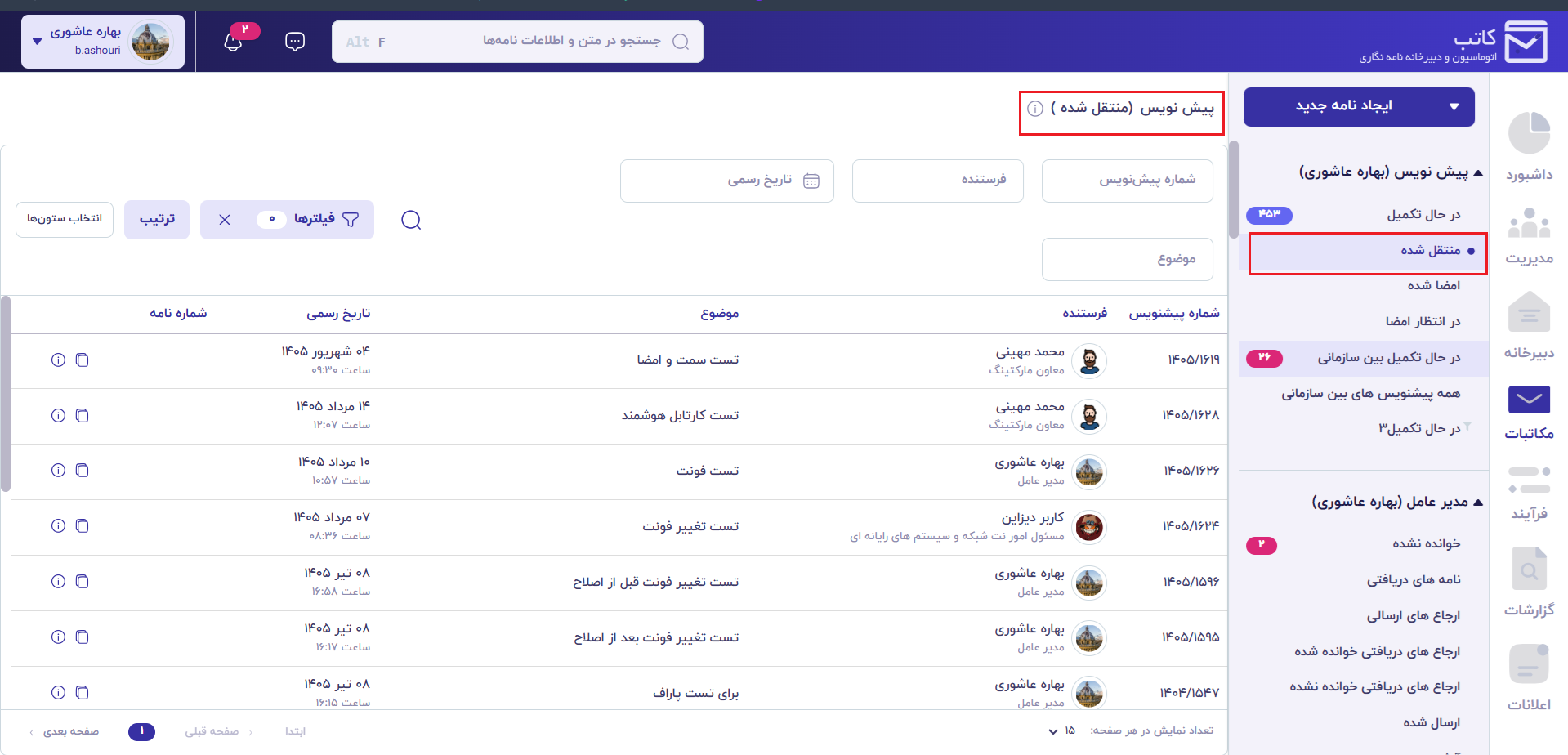
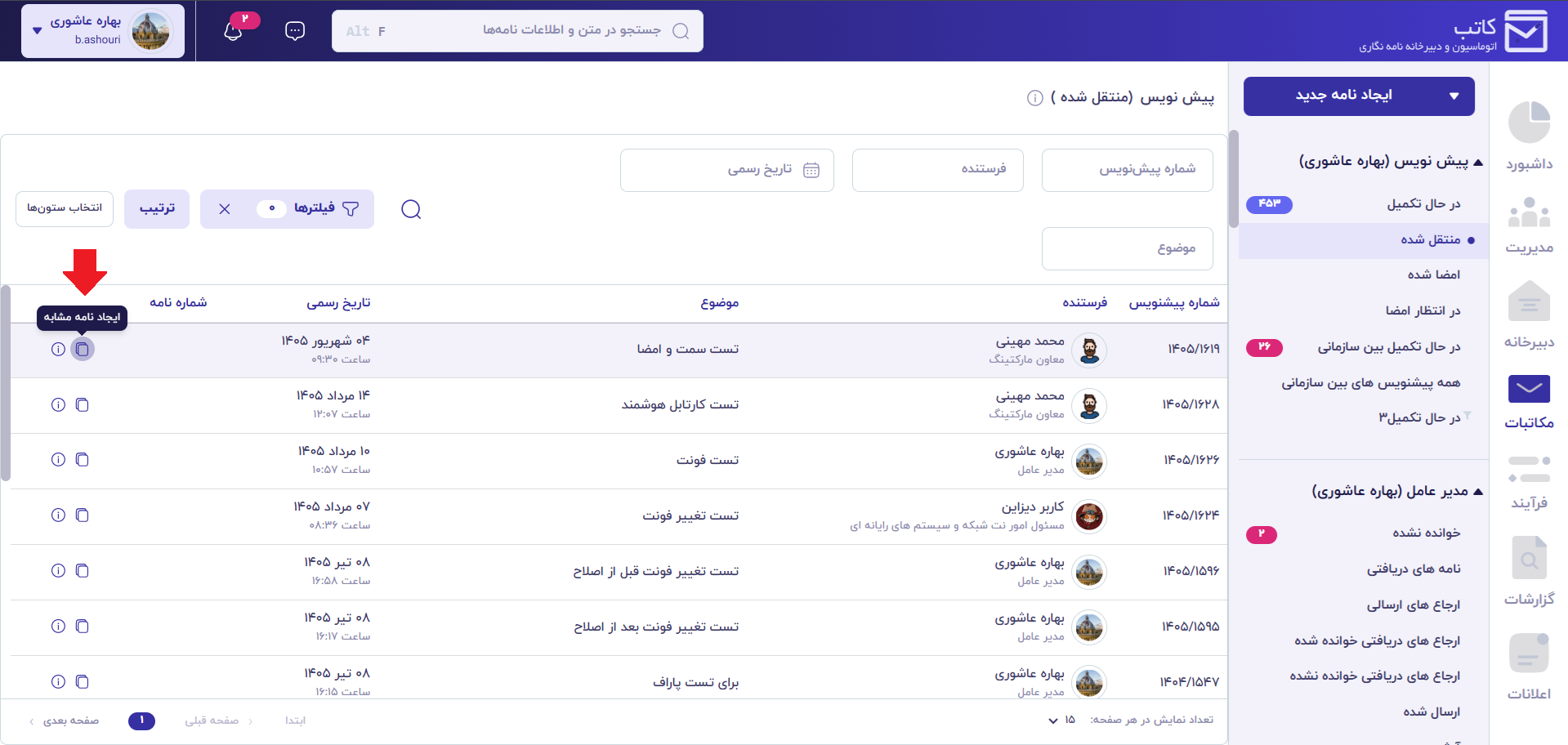
کاربر با انتخاب تب «منتقلشده» میتواند تمامی پیشنویس نامههای منتقلشده خود را مشاهده کند.
نامهها در قالب ستونهای فرستنده، موضوع، شماره نامه و تاریخ ویرایش دستهبندی میشوند. همچنین کاربر با وارد کردن اطلاعات در فیلترهای موضوع، شماره نامه، فرستنده و تاریخ ویرایش، میتواند نامه موردنظر خود را جستوجو کند. با انتخاب هر یک از نامهها نیز امکان مشاهده اطلاعات، متن نامه، ضمیمه، پیشنمایش و تاریخچه نامه فراهم میشود.
لازم به ذکر است که در قسمت تاریخچه پیشنویس، میتوان مراحل مختلف انجامشده روی نامه و همچنین متن پیشنویس هر مرحله را مشاهده و دانلود کرد.
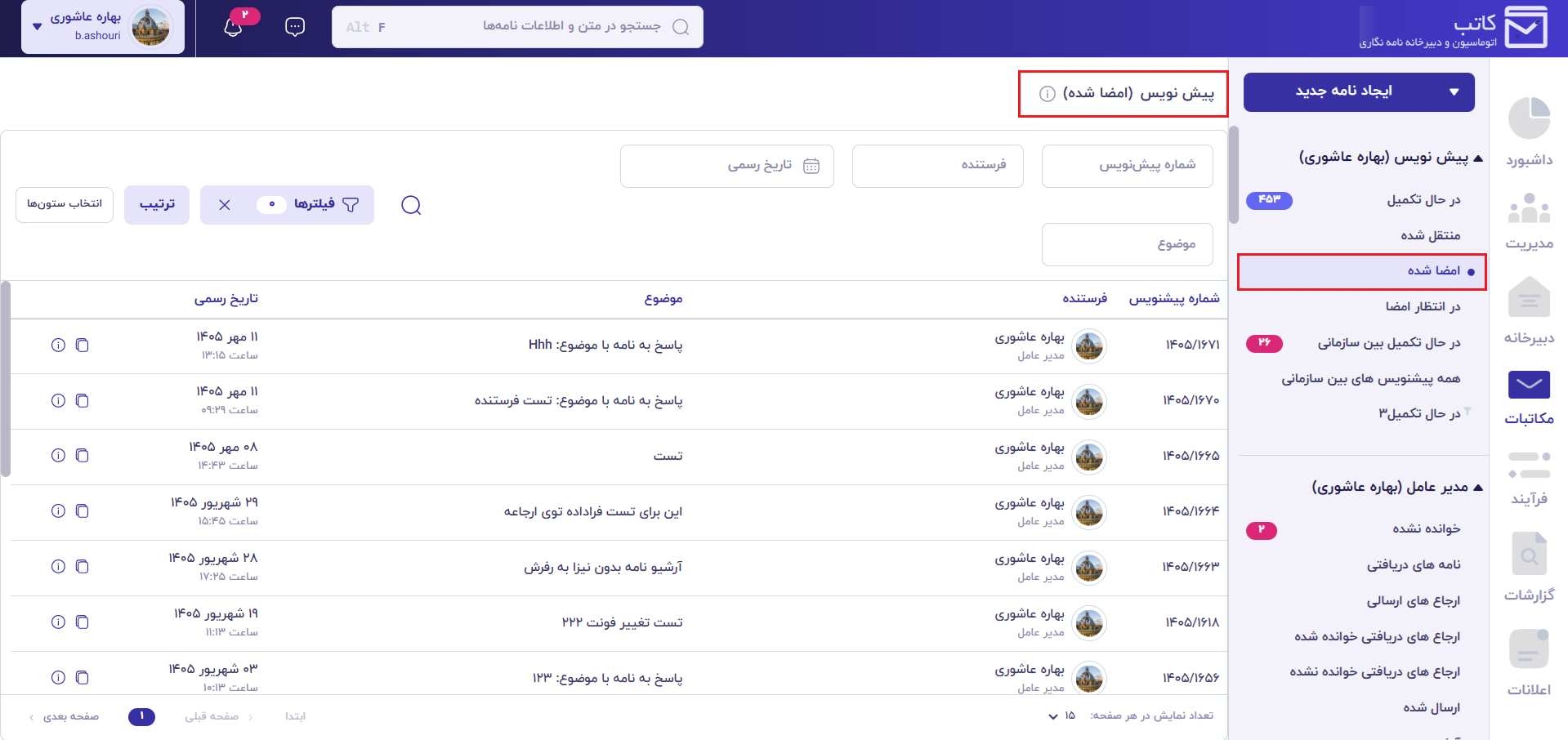
۱.۳. امضا شده
کاربر با انتخاب تب «امضا شده» میتواند تمامی پیشنویس نامههای امضاشده خود را مشاهده کند.
نامهها در قالب ستونهای فرستنده، موضوع، شماره نامه و تاریخ ویرایش دستهبندی میشوند. همچنین کاربر با وارد کردن اطلاعات در فیلترهای موضوع، شماره نامه، فرستنده و تاریخ ویرایش، میتواند نامه موردنظر خود را جستوجو کند. با انتخاب هر یک از نامهها نیز امکان مشاهده اطلاعات، متن نامه، ضمیمه، پیشنمایش و تاریخچه نامه فراهم میشود.
لازم به ذکر است که در قسمت تاریخچه پیشنویس، میتوان مراحل مختلف انجامشده روی نامه و همچنین متن پیشنویس هر مرحله را مشاهده و دانلود کرد.
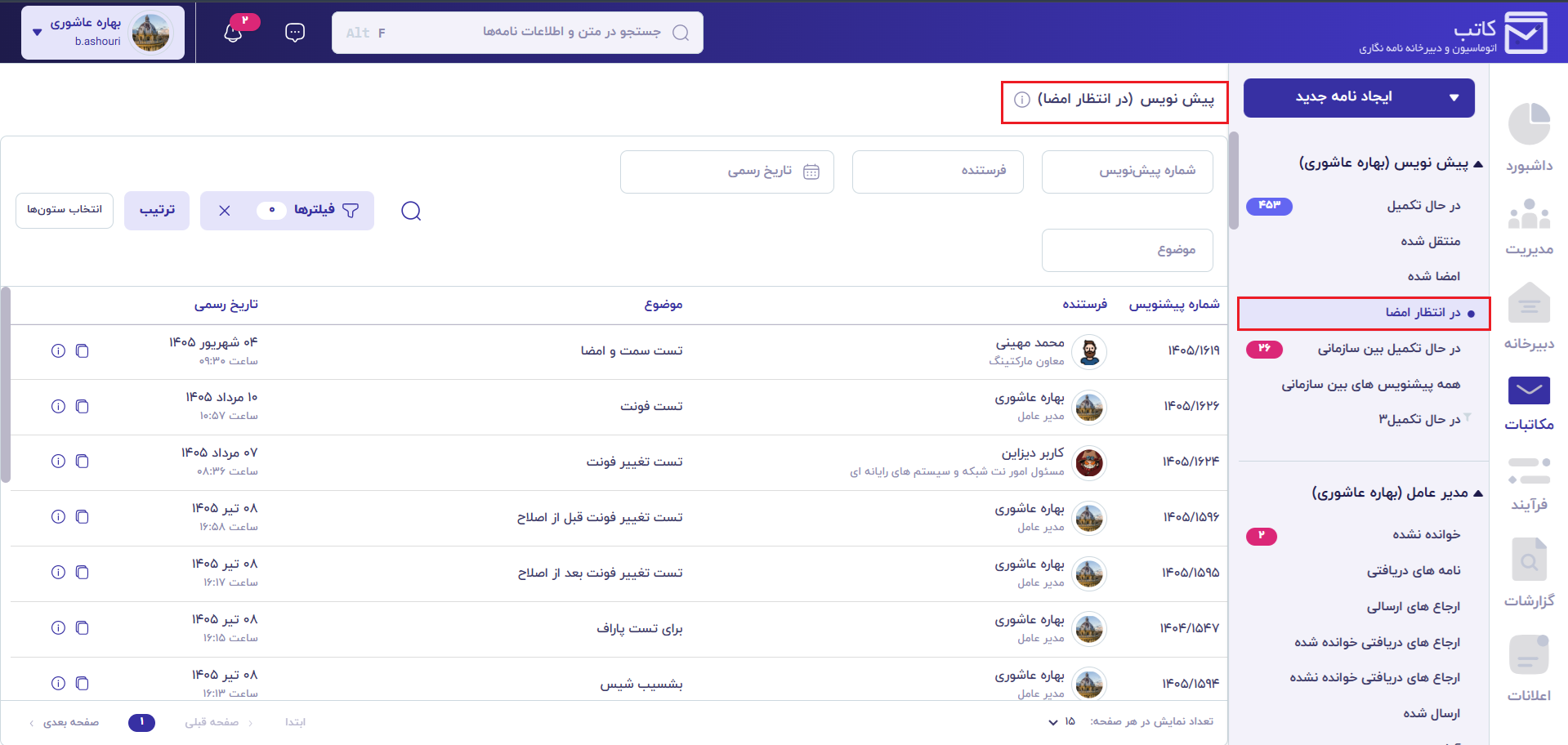
۱.۴. در انتظار امضا
کاربر با انتخاب تب «در انتظار امضا» میتواند تمامی پیشنویس نامههای در انتظار امضای خود را مشاهده کند.
نامهها در قالب ستونهای فرستنده، موضوع، شماره نامه و تاریخ ویرایش دستهبندی میشوند. همچنین کاربر با وارد کردن اطلاعات در فیلترهای موضوع، شماره نامه، فرستنده و تاریخ ویرایش، میتواند نامه موردنظر خود را جستوجو کند. با انتخاب هر یک از نامهها نیز امکان مشاهده اطلاعات، متن نامه، ضمیمه، پیشنمایش و تاریخچه نامه فراهم میشود.
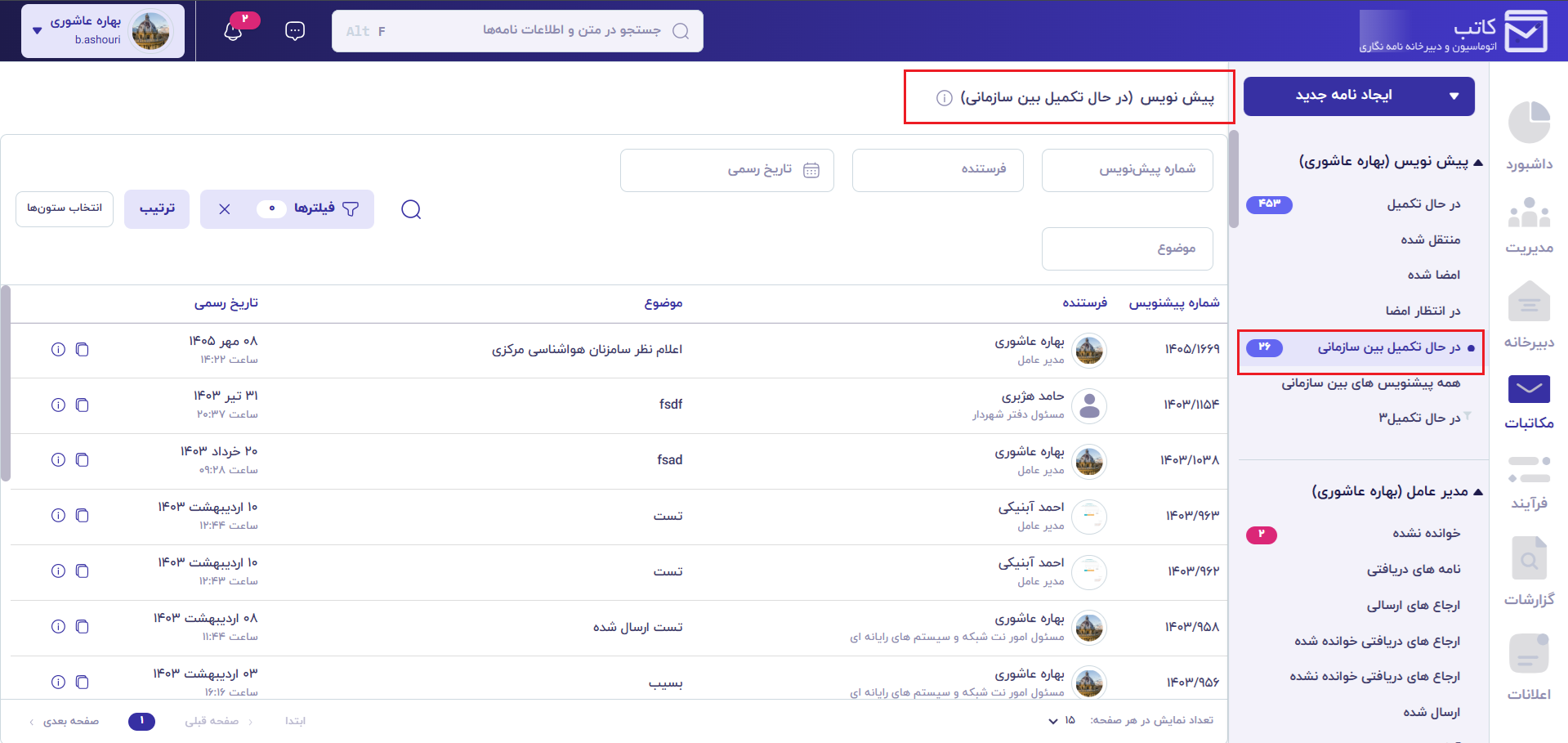
۱.۵. در حال تکمیل بینسازمانی
کاربر با انتخاب تب «در حال تکمیل بینسازمانی» میتواند تمامی پیشنویس نامههای بینسازمانی ذخیرهشدهای را که نیاز به سرویسدهی (مانند امضا و پاراف) دارند، مشاهده کند.
نامهها در قالب ستونهای فرستنده، موضوع، شماره نامه و تاریخ ویرایش دستهبندی میشوند. همچنین کاربر با وارد کردن اطلاعات در فیلترهای موضوع، شماره نامه، فرستنده و تاریخ ویرایش، میتواند نامه موردنظر خود را جستوجو کند. با انتخاب هر یک از نامهها نیز امکان مشاهده اطلاعات، متن نامه، ضمیمه، پیشنمایش و تاریخچه نامه فراهم میشود.
- با ویرایش اطلاعات پیشنویس، امضای پارافکنندگان حذف میشود و امضای دوباره آنها لازم است.
- کاربر میتواند پیشنویس بینسازمانی خود را حذف کند.
- این بخش از سامانه تنها برای کاربرانی از سازمانها قابل مشاهده است که امکان دسترسی به ارسال پیشنویس بینسازمانی را دارند.
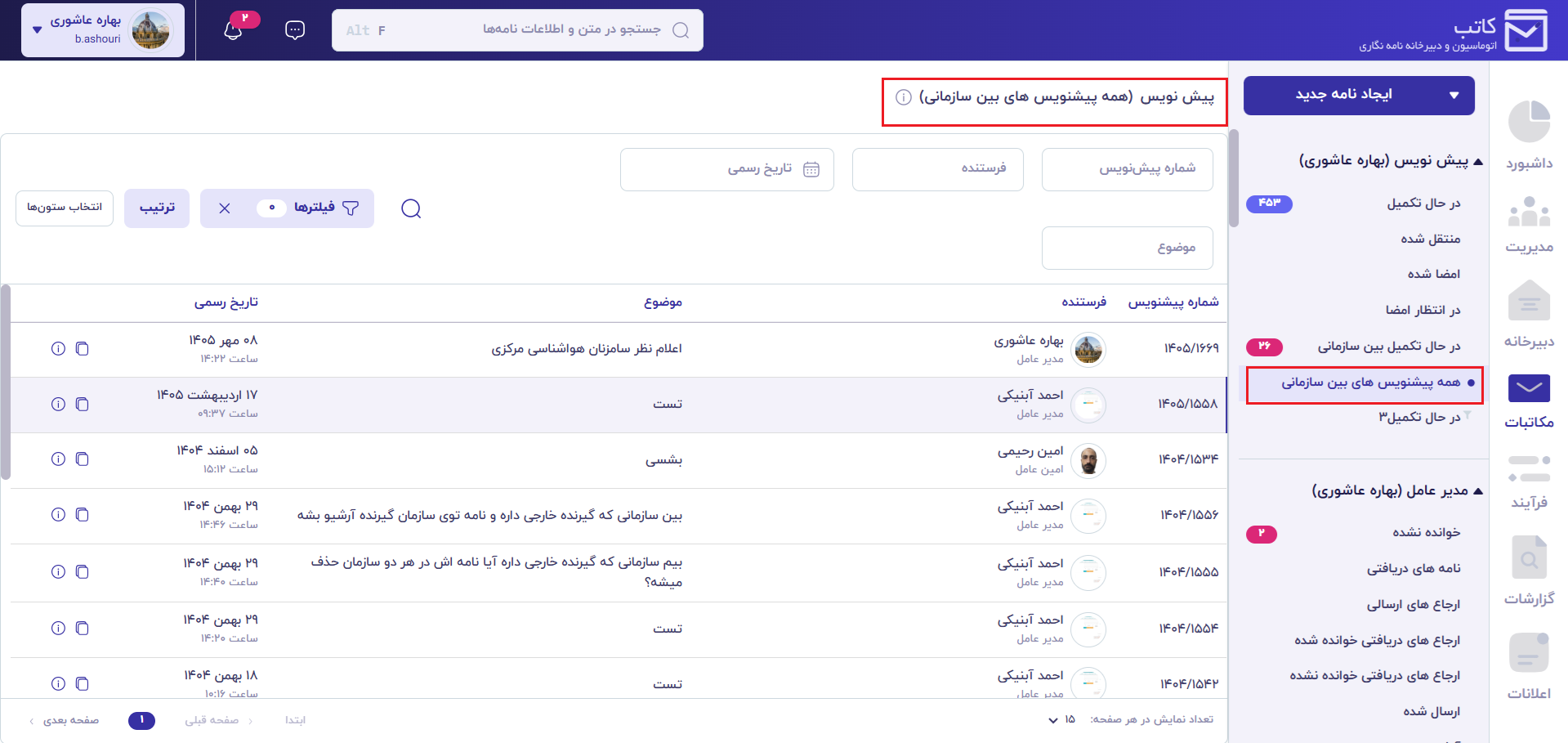
۱.۶. همه پیشنویسهای بینسازمانی
کاربر با انتخاب تب «همه پیشنویسهای بینسازمانی» میتواند تمامی پیشنویسهای بینسازمانی ذخیرهشده را با هر وضعیتی مشاهده کند.
نامهها در قالب ستونهای فرستنده، موضوع، شماره نامه و تاریخ ویرایش دستهبندی میشوند. همچنین کاربر با وارد کردن اطلاعات در فیلترهای موضوع، شماره نامه، فرستنده و تاریخ ویرایش، میتواند نامه موردنظر خود را جستوجو کند. با انتخاب هر یک از نامهها نیز امکان مشاهده اطلاعات، متن نامه، ضمیمه، پیشنمایش و تاریخچه نامه فراهم میشود.
همچنین کاربر امکان حذف پیشنویس بینسازمانی خود را دارد.
- اگر نامه موردنظر امضا شده باشد، فقط گزینه «بستن» قابل مشاهده است؛ زیرا سرویسدهی روی نامه انجام شده است.
- این بخش از سامانه تنها برای کاربرانی از سازمانها قابل مشاهده است که امکان دسترسی به ارسال پیشنویس بینسازمانی را دارند.
۲. افزودن فیلتر به مدیریت پیشنویسها
در هر یک از صفحههای شرحدادهشده در بالا، امکان تعریف فیلتر جدید برای نامههای همان بخش و طبقهبندی نامهها بر اساس آن وجود دارد. برای این منظور، کاربر ابتدا وارد یکی از بخشهای موجود میشود و سپس بر اساس فیلترهای جستوجو، فیلتر جدیدی برای خود میسازد. نامههای جستوجوشده سپس با انتخاب و وارد کردن نام برچسب و ذخیره آن، در فیلتری با عنوان ذخیرهشده قابل مشاهده هستند.